不動産会社・住宅会社の店舗の方へInsight Home Design の「間取り図作成」
チラシ・ポータルの間取り図を、
図面からすぐに。
受け取った図面(Jw_cad・DXF・PDF)や下絵から部屋を起こし、色と見た目を整えて、画像やPDFで書き出します。
インストール後30日間、すべての機能をお使いいただけます。登録は不要です。Windows 10 / 11(64ビット)で動きます。インストーラは電子署名つきで、管理者の権限がなくても入れられます。
できること
早く、きれいに、誰でも作れる間取り図。
左のメニューの「間取り図作成」から始めます。営業の方が、ほかの画面を通らずにそのまま使えます。
01
作るのが速い
一から描き直さずに、手元の資料から作り始められます。
- 受け取った平面図(Jw_cad・DXF・PDF)から、部屋の形・部屋名・ドアと窓を読み取ります
- 線の図面から作るので、寸法と面積は元の図面のとおりです
- 画像やPDFの下絵をなぞって作ることも、白紙から部屋を並べることもできます
02
見た目を整えるのが簡単
型を選んで、色と部品を足すだけで、会社の見た目にそろいます。
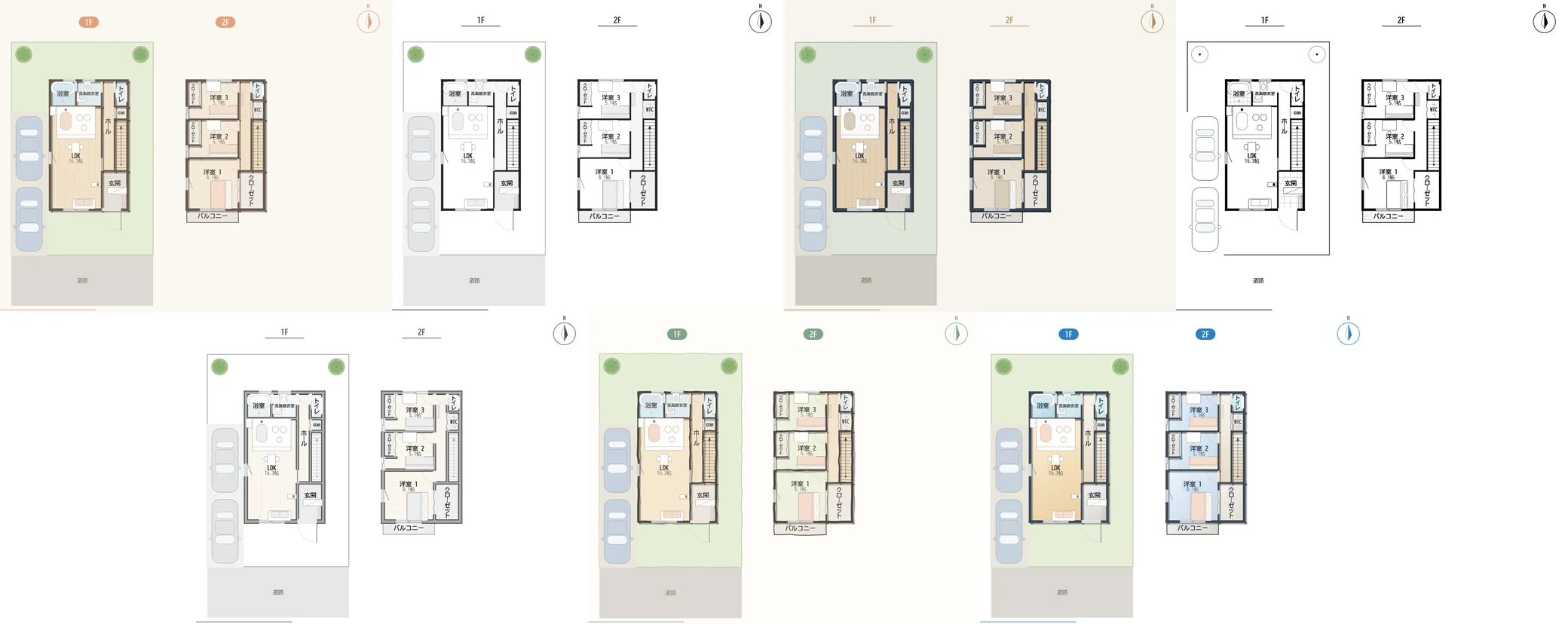
- 見た目の型6つ(やわらか・シンプル・高級感・白黒・グレーの壁・手描き風)
- 部屋ごとの色と床の柄(フローリング・タイル・石・畳など)。和室には畳を割り付けます
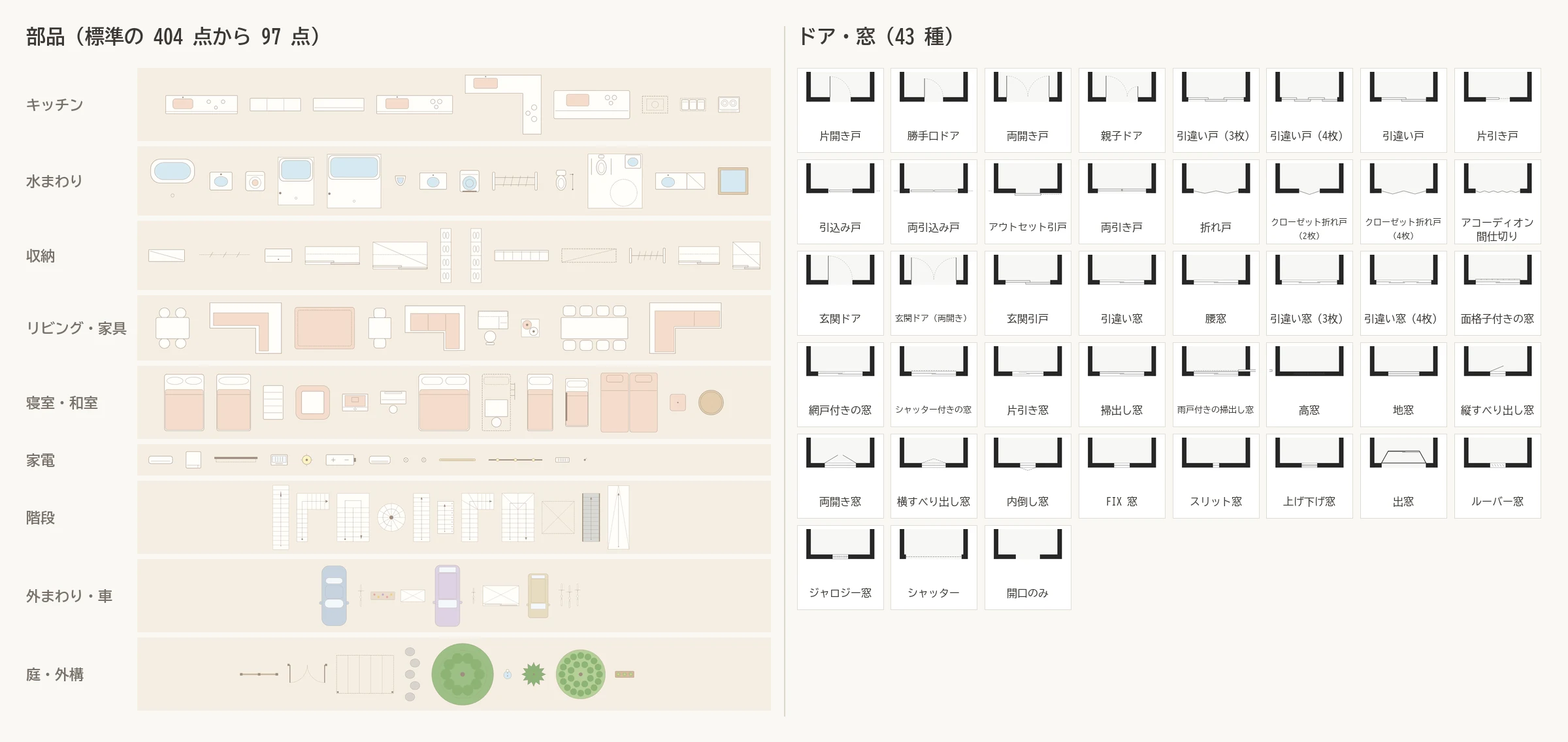
- キッチン・浴室・家具・車・植栽などの部品61点。会社名・ロゴ・注意書きも入れられます
03
そのまま使える
チラシにもポータルサイトにも、そのまま載せられる形で書き出します。
- PNG・JPEG・BMP・GIF・TIFF・PDF・SVG・EPS で書き出せます
- 画像は4K・8Kの高解像度にも。用紙は A4・A3・正方形(ポータルサイト向け)
- 印刷は縮尺どおり(1/50・1/100・1/200)にもできます
作り方
作り方は4つ。
「新しく作る」から、手元にある資料に合わせて選びます。図面が無くても作れます。
図面から
Jw_cad・DXF・PDF の平面図から、部屋の形・部屋名・ドアと窓・階を読み取ります。寸法と面積は元の図面のとおりです。
下絵から
画像(PNG・JPEG など)やPDF・Jw_cad・DXF の図面を下に敷き、縮尺を合わせて、その上に部屋を並べます。
間取りプランから
Insight Home Design の「間取りプラン」で作った案を、そのまま間取り図にします。図面ができる前の段階でも作れます。
白紙から
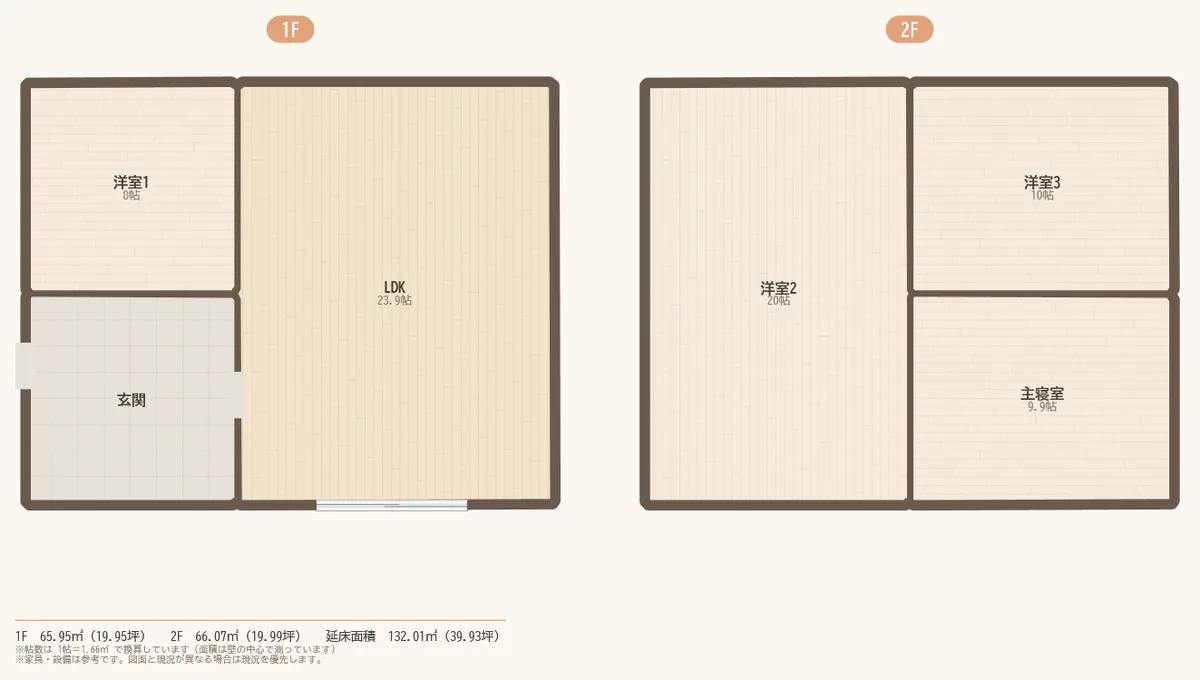
部屋を足して並べます。部屋は半間の升目に寄せて置けるので、形がそろいます。
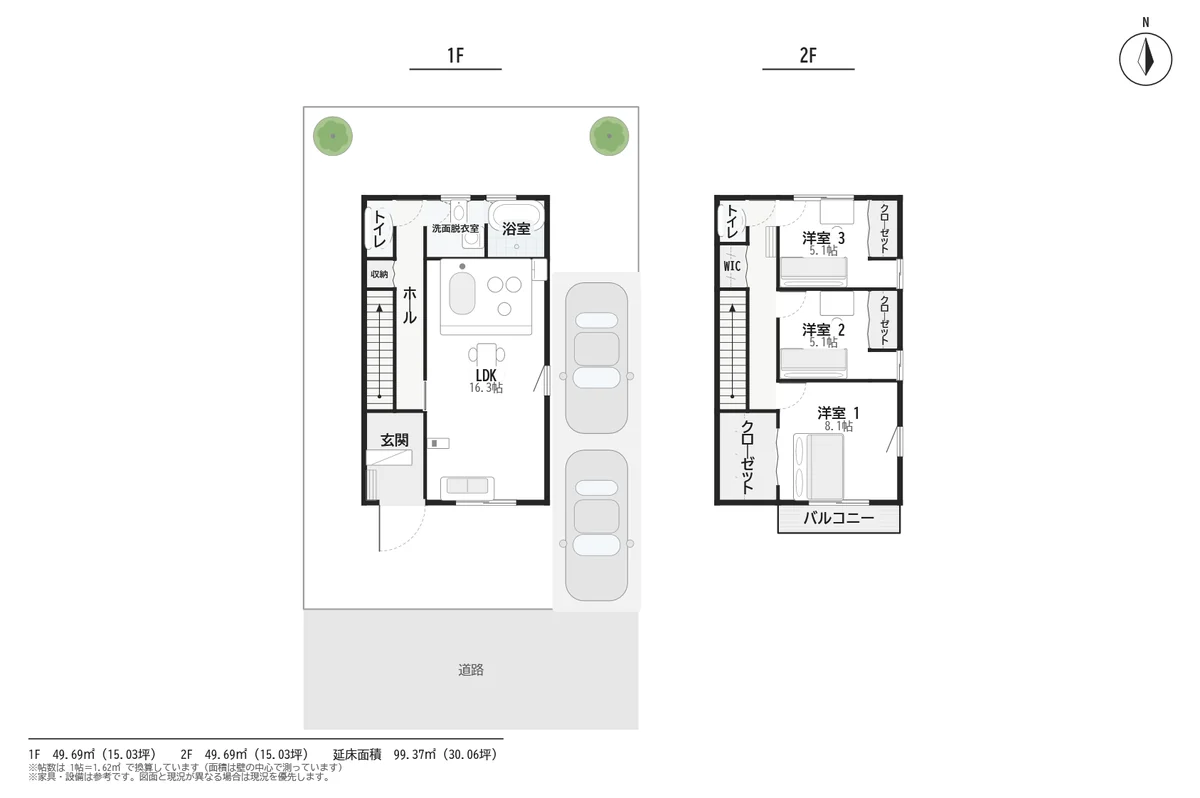
直すのも、画面の上で。
- 押して選び、引いて動かす。部屋の角を引くと大きさが変わります
- 元に戻す・やり直す
- 左右・上下の反転と、写しを作って別の区画に使い回す
- 一覧に戻る・画面を移る・閉じるときに自動で保存
日本の表記
日本の間取り図の書き方に合わせています。
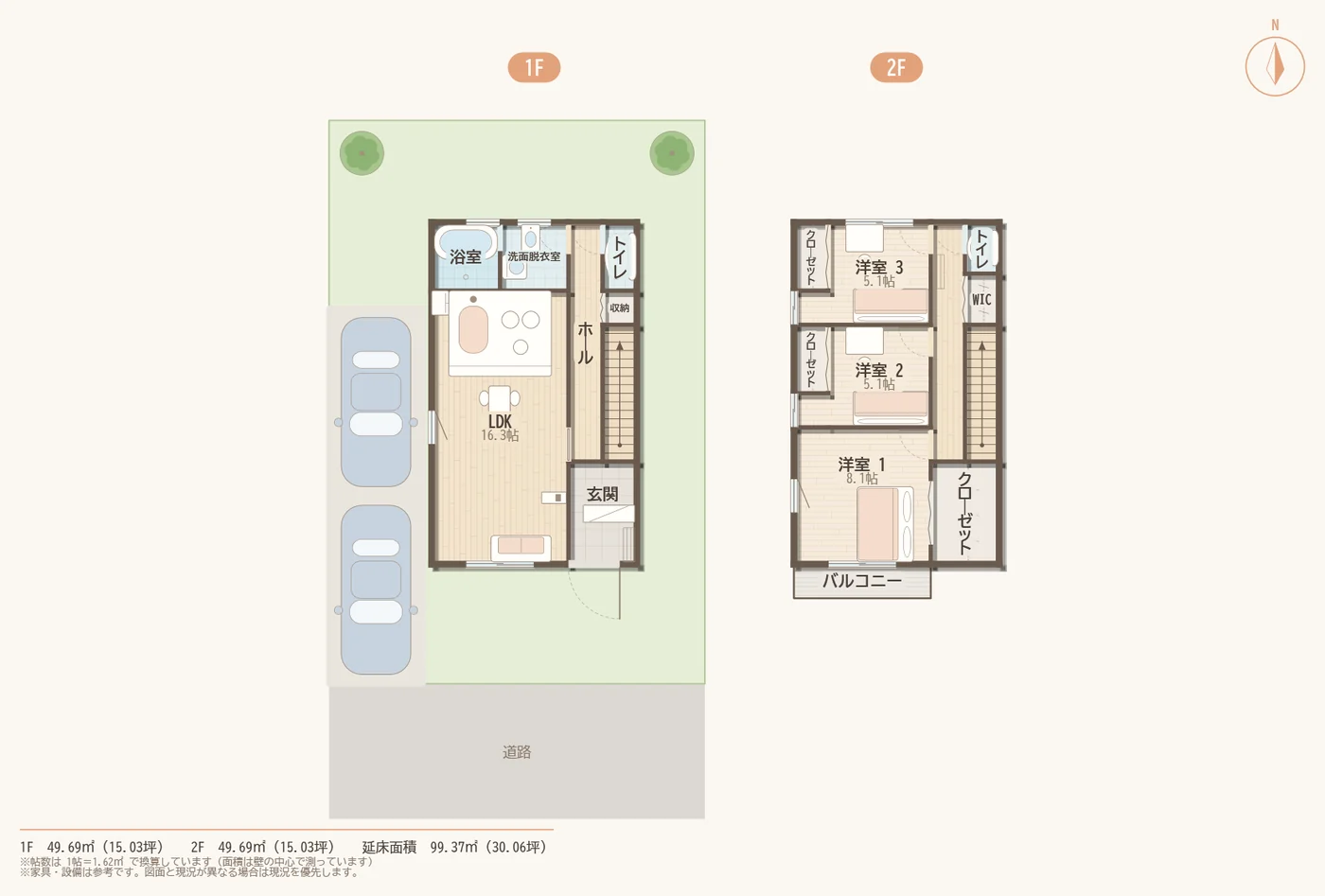
帖数・方位・和室の畳・延べ面積など、チラシやポータルサイトでいつも書くものを、最初から入れてあります。
部屋名と帖数
部屋の中に自動で入ります。入りきらないときは文字を縮めたり、縦書きや略称(CL・WIC など)にしたりします。動かすこともできます。
延べ面積と方位
各階と延べの面積(㎡・坪)と方位を自動で入れます。帖の換算の注記も入れられます。
和室の畳
帖数に合わせて畳を割り付けます。4.5帖・6帖・8帖は決まった敷き方で描きます。
注意書き・会社名・ロゴ
「家具・設備は参考です」などの注意書きと、会社名・ロゴを入れられます。注意書きは会社に合わせて変えられます。
書き出す前に、広告の表示の目安を知らせます
帖数が1帖=1.62㎡で書ける数を超えていないか、外に面した窓の無い部屋を居室として書いていないか(「納戸」「サービスルーム(S)」と書くかどうか)を、画面の横で知らせます。確かめるための目安で、図には描きません。表示の最終的な判断は、御社で行ってください。
はじめ方
3つの手順で始められます。
- 1
体験版をダウンロード
下のボタンからインストーラを入れます。登録は不要で、管理者の権限がなくても入れられます。
- 2
「間取り図作成」を開く
左のメニューの「間取り図作成」を開き、「新しく作る」から、図面から・下絵から・間取りプランから・白紙からのどれかを選びます。
- 3
整えて、書き出す
型と色を選び、「書き出す」で画像やPDFにします。作った間取り図は保存され、次からは「最近の間取り図」から開けます。
よくあるご質問
よくあるご質問
図面がなくても使えますか?
使えます。手描きの間取りや画像を下絵にしてなぞるか、白紙から部屋を並べて作れます。
Jw_cad が入っていないパソコンでも、Jw_cad の図面を使えますか?
使えます。Jw_cad の図面ファイル(JWW)は、このアプリだけで読み込めます。DXF・PDF も同じです。
Mac で使えますか?
Windows 10 / 11(64ビット)専用のため、Mac ではお使いいただけません。
何人で使えますか?
パソコンごとにインストールしてお使いいただけます。作った間取り図は案件の置き場の「間取り図」フォルダに保存するので、社内の共有フォルダに置けば複数の方で使えます。ほかの方が先に保存していたときは、上書きせずに写しとして保存します。
体験版の30日が過ぎたあとは?
続けてお使いになる場合は、お問い合わせください。ご利用の形に合わせてご案内します。
データはどこに保存されますか?
御社のパソコンか、社内の共有フォルダに保存します。保存先は、案件ごとの置き場の中の「間取り図」フォルダです。
お手元の図面で、試してみてください。
インストール後30日間、すべての機能をお使いいただけます。登録は不要です。Windows 10 / 11(64ビット)で動きます。インストーラは電子署名つきで、管理者の権限がなくても入れられます。
Insight Home Design のほかの機能は製品ページをご覧ください。