戸建住宅の設計部向け外注図面のチェックと指摘の管理
Insight Home Design
外注先から届いた図面を、
根拠の条文つきでチェック。
図面は今お使いのCADで描き、届いた図面の確認・修正の依頼・記録をInsight Home Designで。
外注先から届いた図面(Jw_cad・DXF・PDF)を画面にドラッグするだけ。指摘が図面の上に番号つきで並び、根拠の条文と数値も示されます。指摘はその場で直せるほか、間取りプランの下書きも作れます。
無料体験版は、インストール後30日間、すべての機能をお使いいただけます(登録は不要です)。購入と料金はお見積りでご案内します。
ダウンロードできない場合(社内の制限など)は、お問い合わせください。
現在の版 1.0.1バージョン履歴
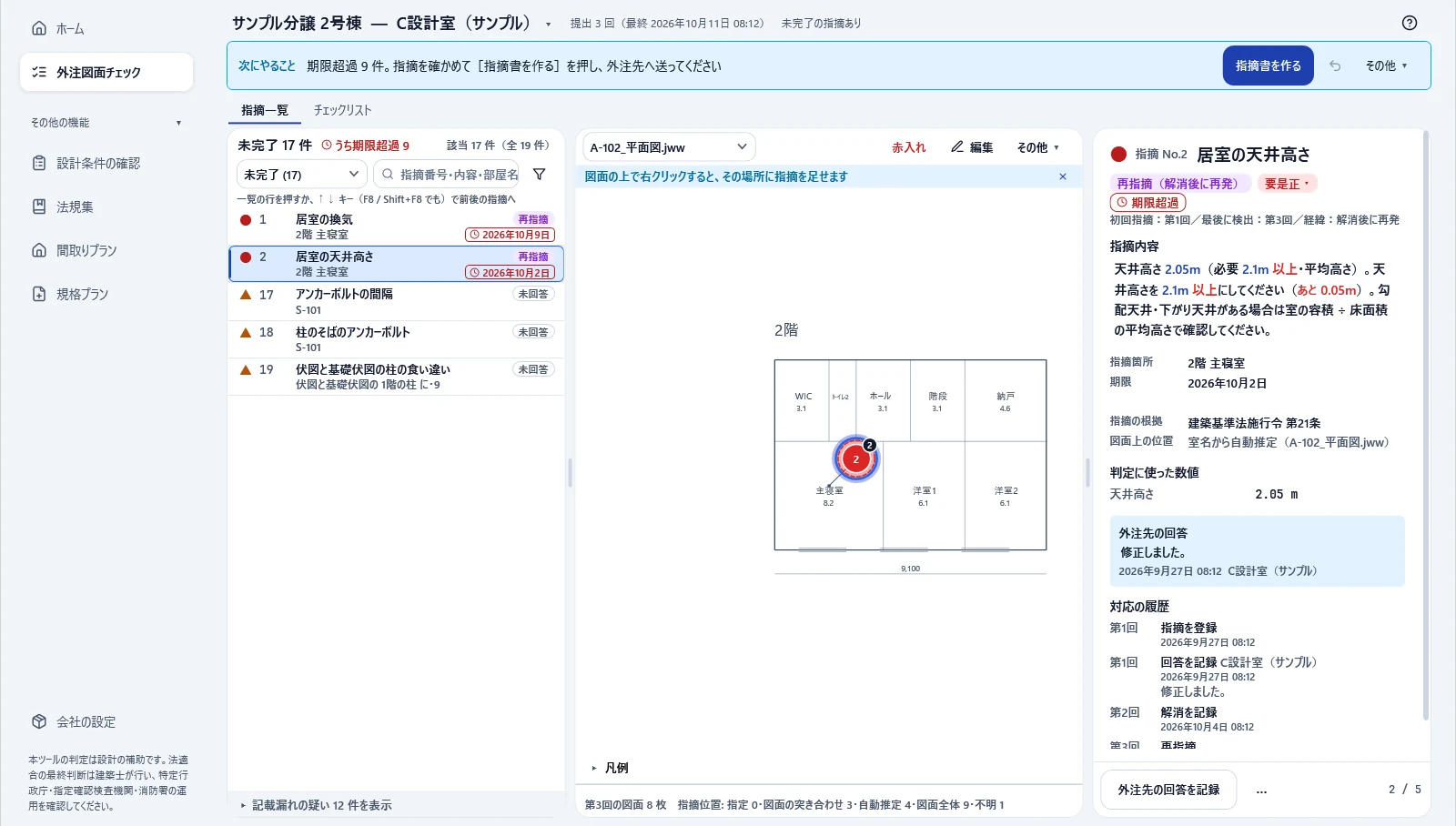
- 1指摘の一覧(重要度と経緯)
- 2図面のその場所に番号の印
- 3根拠の条文と判定に使った数値
- 4外注先へ送る指摘書をすぐ作る
画面は版1.0.0のものです。データはすべて架空のデモ案件です。
赤ペンで見比べていた作業を、根拠つきの一覧に。
図面を描く道具は今のまま。変えるのは、図面が届いたあとの「確かめる・返す・追いかける」です。
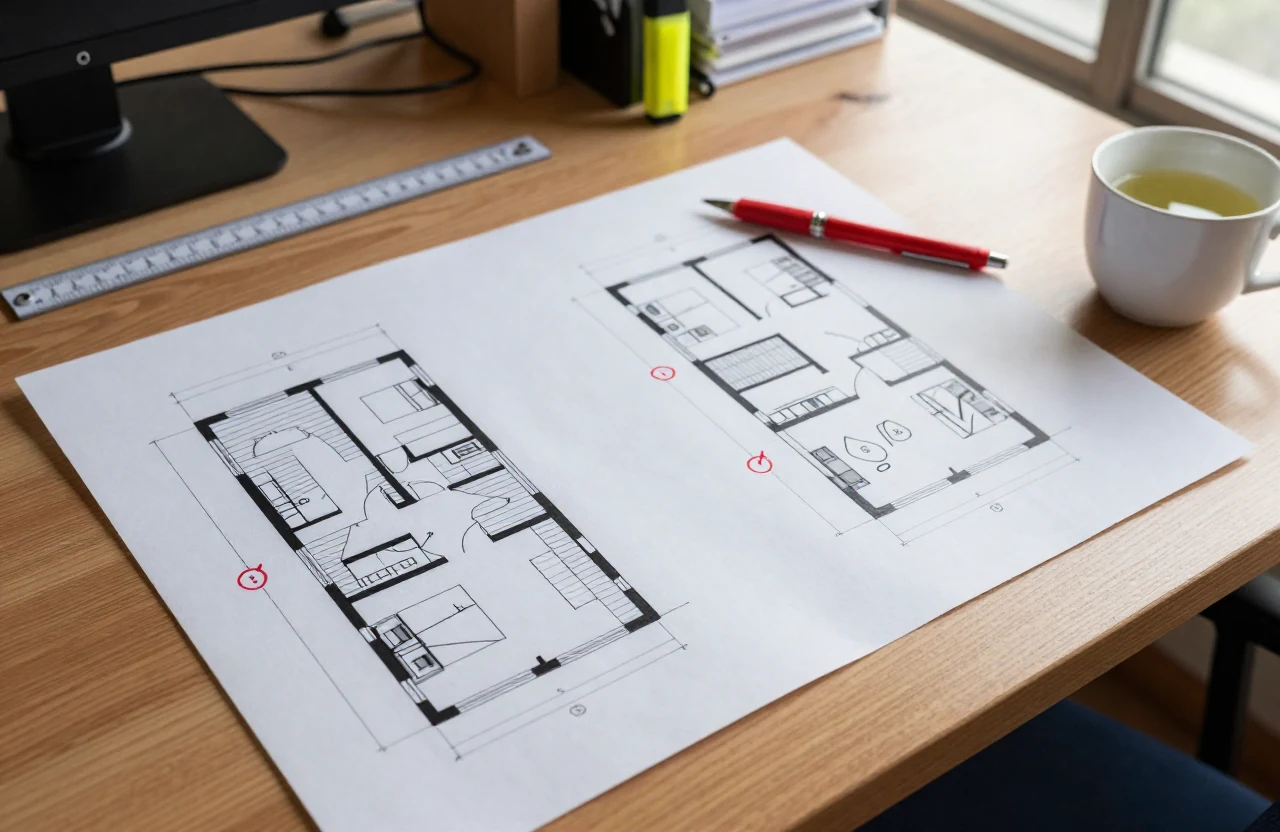
平面図・面積表・立面図を並べて目で見比べ、赤ペンで印を付けてメールで返しています。次の提出では、直ったかどうかをまた見比べます。
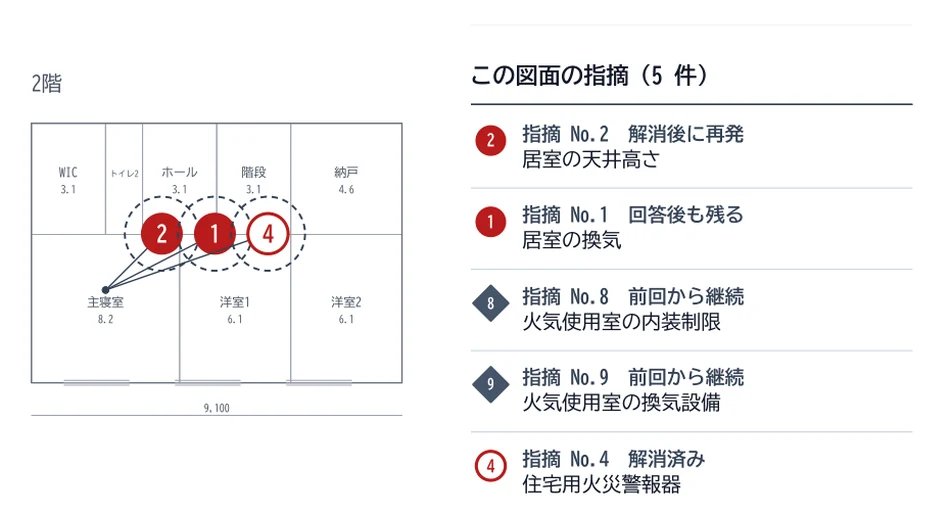
図面をドラッグすると、指摘が番号の印で図面の上に表示され、根拠の条文と数値も添えられます。再提出では、直ったか・また出たかを仕分けます。
役割の分担
確かめる作業を、製品が引き受けます。
人は、設計の判断に集中できます。
数値の検算、図面どうしの整合、法令の当てはめ、外注先とのやり取りの記録は、製品が受け持ちます。設計者が見るのは、設計の判断です。
Insight Home Designが引き受けるもの
- 検算面積・建ぺい率・容積率・採光などを、図面の値から計算し直します。
- 図面どうしの食い違い平面図・面積表・立面図・外皮計算のあいだで、数値と窓を突き合わせます。基礎伏図と平面図では、柱と耐力壁を突き合わせます。
- 法令の当てはめ約60の規定を、根拠の条・項・号と「あと○mm」の数値を添えて検算します。構造の告示など、原文と照合していないものは「要確認」として出します。
- 記載漏れ・写し残り図面の種類・方位・縮尺・省エネの記載が漏れていないかを確かめます。図枠に残った前の物件名や工事番号も見つけます。
- 凡例に沿った数量の拾いコンセント・スイッチ・建具・サッシを数え、員数表にまとめます。
- 往復指摘書(PDF)と回答用Excelを1回の操作で作ります。再提出では、直ったか・また出たかを自動で仕分けます。
- 記録外注先ごとに、再発の割合と直るまでの提出の回数が残ります。
人が見るもの
- 外構と敷地の現況
- 基礎の納まり
- 電気の配置(コンセント・スイッチの位置)
- 暮らし方(間取り・建具・収納など、設計の判断)
判断に迷うものは「要確認」に分け、推定の値で「適合」とは判定しません。最終の判断は建築士が行います。
直せる
結果は、その場で直せます。
自動チェックの指摘を、そのまま外注先に出す必要はありません。指摘の修正・除外・追加は画面上で。図面の小さな修正も、CADに戻らずにできます。
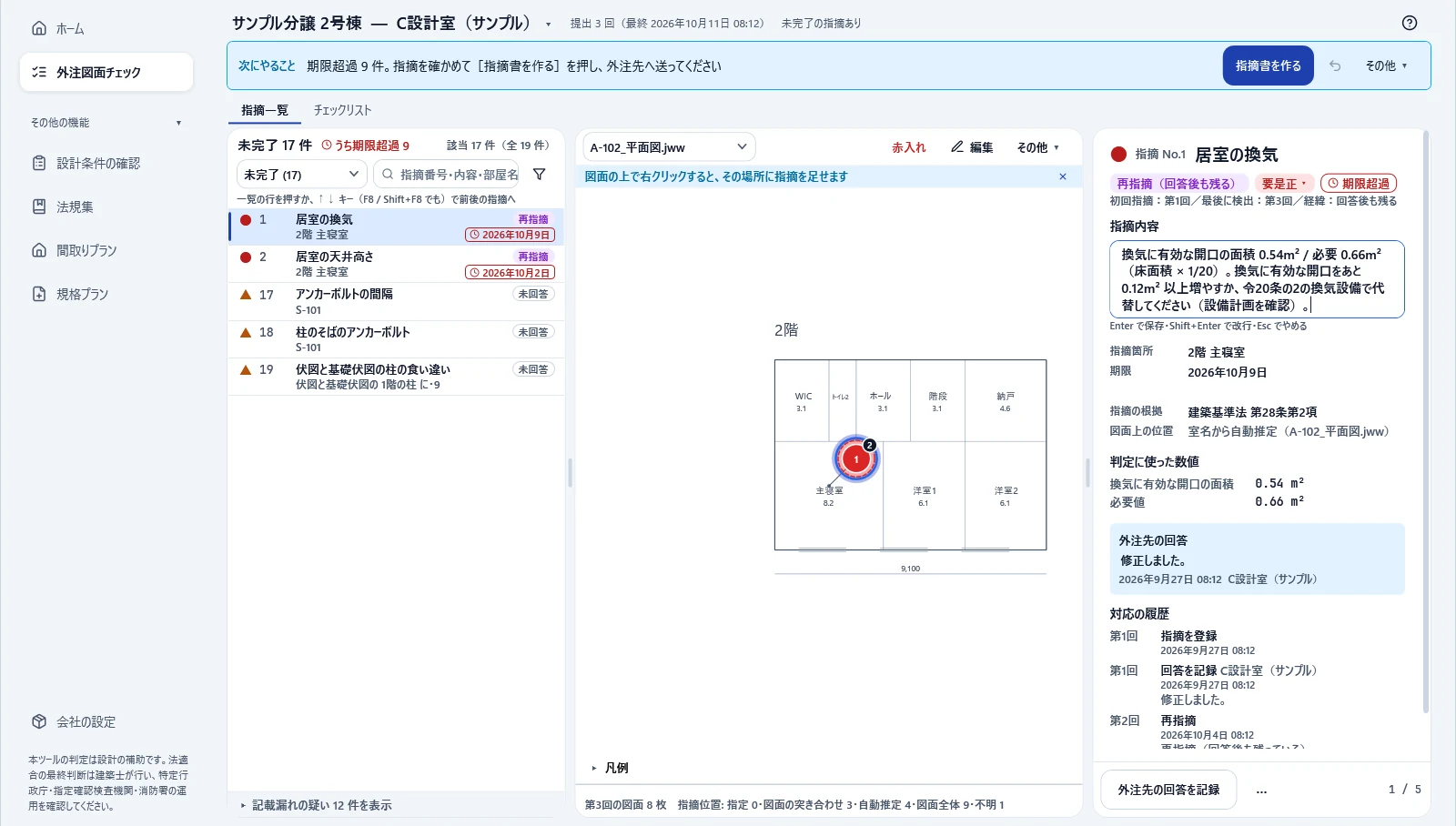
指摘を直す・除外する・追加する
- 指摘の文・重要度・根拠・図面上の位置は、画面でクリックして直せます。
- 不要な指摘は除外できます(画面では「指摘から外す」)。除外した指摘は指摘書に載りません。
- 図面の上で右クリックすると、その場所に指摘を追加できます。
- どの操作もCtrl+Zで元に戻せます。手で直した指摘は、次の提出のチェックでも上書きされません。
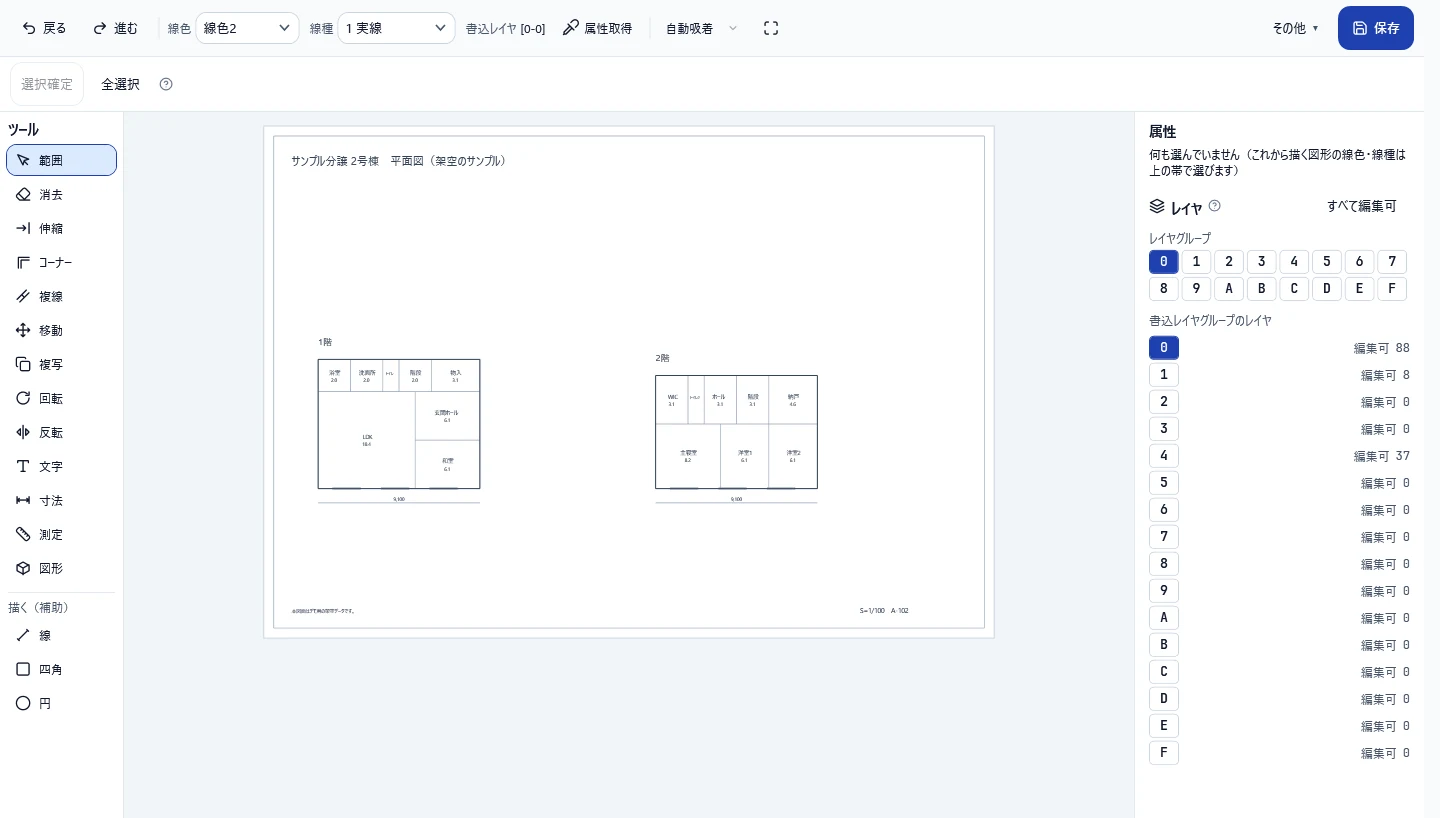
図面を直す
- 文字・寸法・線の小さな修正は、Jw_cadと同じ操作でできます(左クリック=任意点・右クリック=読取点)。
- 「Jw_cadで開く」からJw_cadで直して保存すると、自動で読み込み直します。
- 直した図面は新しい版として再チェックします。元の提出図面は上書きしません。
画面は版1.0.0のものです。データはすべて架空のデモ案件です。
多言語
中国語・ベトナム語にも対応。外注先が、提出前に自分で確かめられます。
戸建住宅の設計を、中国やベトナムの設計事務所に外注する会社は少なくありません。届いた図面を日本で確かめるだけでなく、作図する側も提出前に同じ基準で確かめられます。指摘と回答の往復は、同じ案件の中で追いかけられます。
発注側(日本)で
- 画面・指摘書・回答用Excel・員数表・ヘルプは、中国語(簡体字)とベトナム語でも表示・出力できます。
- 指摘書は、日本語の原文と訳を並べた対訳でも出せます。外注先は訳文で読み、御社は原文で確かめられます。
- 訳すのは、指摘の文・書面の見出し・画面です。御社のチェック項目・法令名・条番号・室名は日本語のまま並べ、判定も日本の法令に基づいて行います。
外注先(中国・ベトナム)で
- 外注先のPCに入れれば、提出前のセルフチェックに使えます。気づいた点は、送る前に直せます。
- 同じ標準の49項目と御社のチェックリストを使うので、御社の受け入れと同じ基準で確かめられます。
- ライセンスは発注側も外注先も同じ1種類です。発注側でまとめて用意し、外注先に配布できます。
外注先にご案内いただけるページ:中文/Tiếng Việt/English
COMPARISON
ほかの道具との違い
Insight Home Designは「届いた図面を確かめ、修正を依頼し、記録する」ことに絞っています。作図・申請用の計算・現場との共有は、ほかの道具のほうが得意です。今お使いの道具と併せてお使いください。
| 項目 | Insight Home Design | 住宅CAD(自社で作図する設計の道具) | 申請前のAIチェック(クラウド) | 個別開発のAI検図 | 施工管理・図面共有のクラウド |
|---|---|---|---|---|---|
| 外注先が別のCADで描いた図面(Jw_cad・DXF・PDF)を、受け取る側で確かめる | ◎ | — | △ | ○ | — |
| 図面どうしの食い違い(平面図・面積表・立面図・外皮計算の数値と窓) | ◎ | △ | △ | ○ | — |
| 法令の判定(条文つきの検算。告示・条例の数値は原文と照合したものだけで判定し、照合できないもの〔N値の係数など〕は「要確認」) | △ | ○ | ○ | ○ | — |
| 指摘書と回答用Excelの作成、再提出で直ったか・また出たかの仕分け | ◎ | — | ○ | △ | △ |
| 外注先ごとの記録(再発の割合・直るまでの提出の回数) | ◎ | — | — | — | — |
| 同じ図面から員数表を作る(電気・サッシ・基礎金物) | ○ | △ | — | — | — |
| 画面と指摘書の中国語・ベトナム語対応(訳すのは指摘の文・書面の見出し・画面。会社のチェック項目・法令名・室名は日本語のまま) | ◎ | — | — | — | — |
| 図面を社外に出さずに使える(御社のPCの中だけで処理。クラウドとAIのオプションを使うときを除く) | ◎ | ◎ | — | △ | — |
| 設定なしで当日から使える(標準の49項目) | ◎ | ○ | ○ | △ | ○ |
| 構造・天空率・省エネなどの計算を幅広く扱う | △ | ◎ | ○ | ○ | — |
| 作図から確認申請図書の作成まで一貫して行う・3Dやパース | — | ◎ | — | — | — |
| 現場や協力会社とスマホで共有する | — | — | — | — | ◎ |
◎ 得意 ○ できる △ 一部・条件つき — 公開情報で確認できない
2026年10月時点の公開情報にもとづく当社の見立てです。道具の種類ごとの一般的な傾向で、製品・版・設定により異なります。ほかの道具の「—」は、その機能が無いという意味ではなく、公開情報に記載が見つからなかったという意味です。Insight Home Designの「受け取る側で確かめる」「図面どうしの食い違い」は機能としての印です。確かめる時間がどれだけ減るかは、試用で測っているところです。
サンプル
実際に出力される書類です。
架空のデモ案件「サンプル分譲2号棟」の図面から、製品が実際に出力した指摘書とExcelです。画像をクリックすると拡大して表示します。
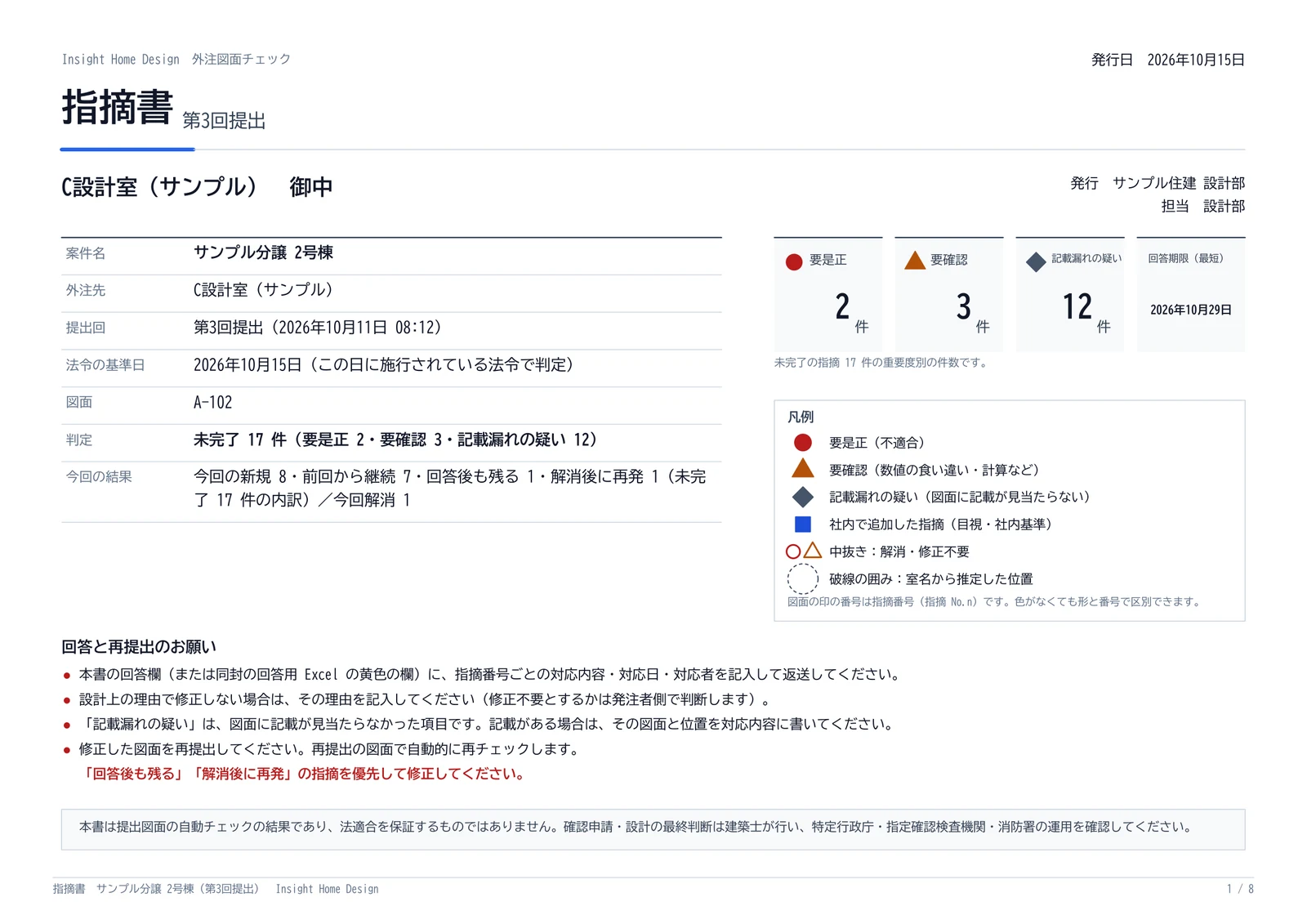
指摘書(PDF)の1ページ目
外注先にそのまま送れる書面です。件数・凡例・回答のお願いまでを1枚にまとめます。
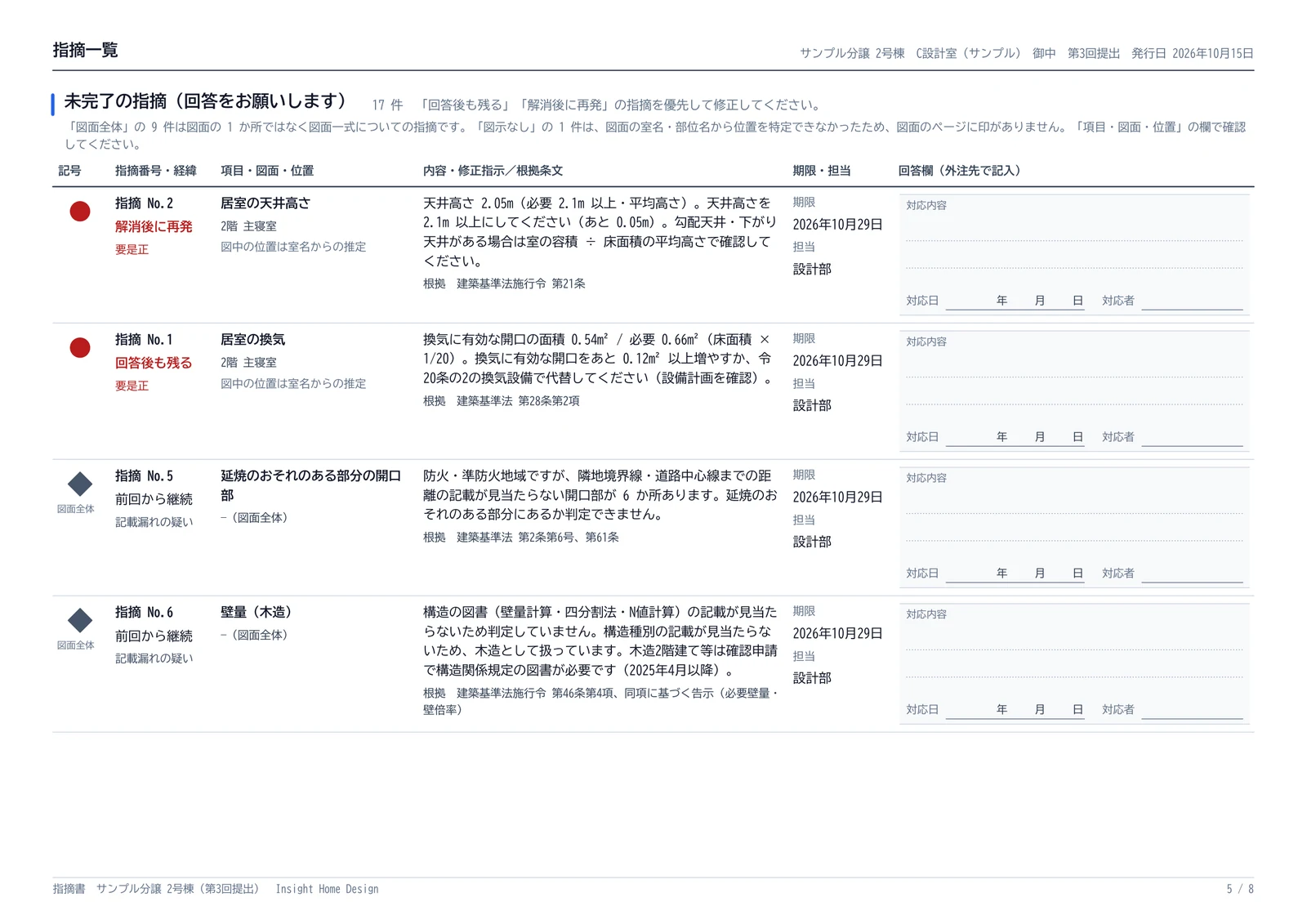
指摘の一覧
指摘ごとに、内容・直し方・根拠の条文を載せます。右側は外注先の回答欄です。
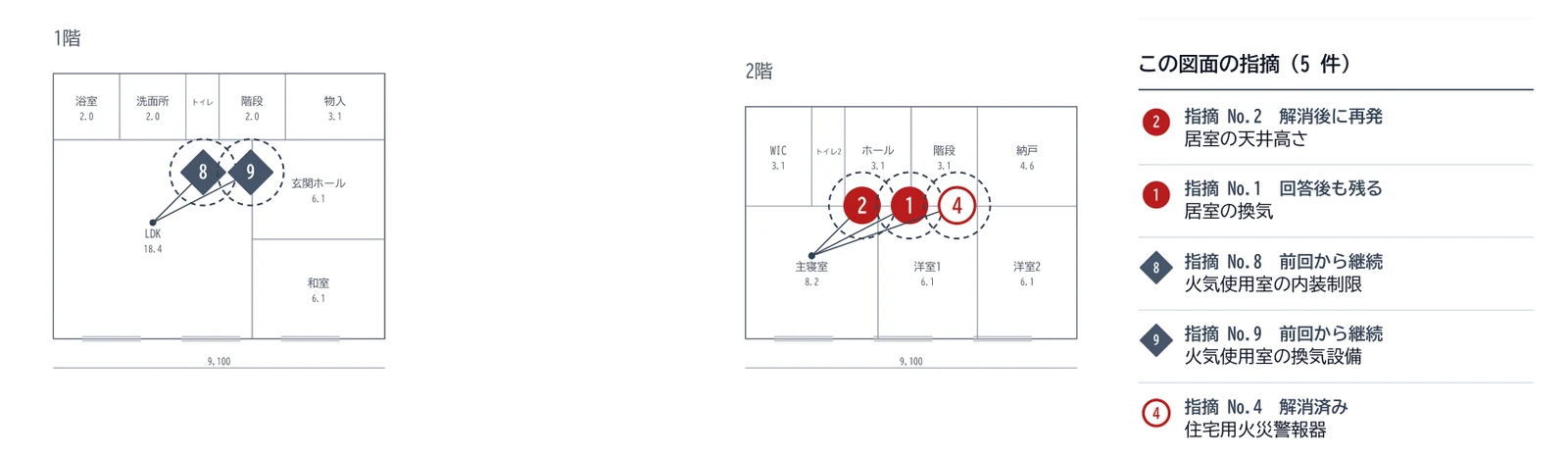
図面の上の指摘の印
番号つきの印の形で、どこに何の指摘があるかがひと目で分かります。白黒で印刷しても、形と番号で見分けられます。
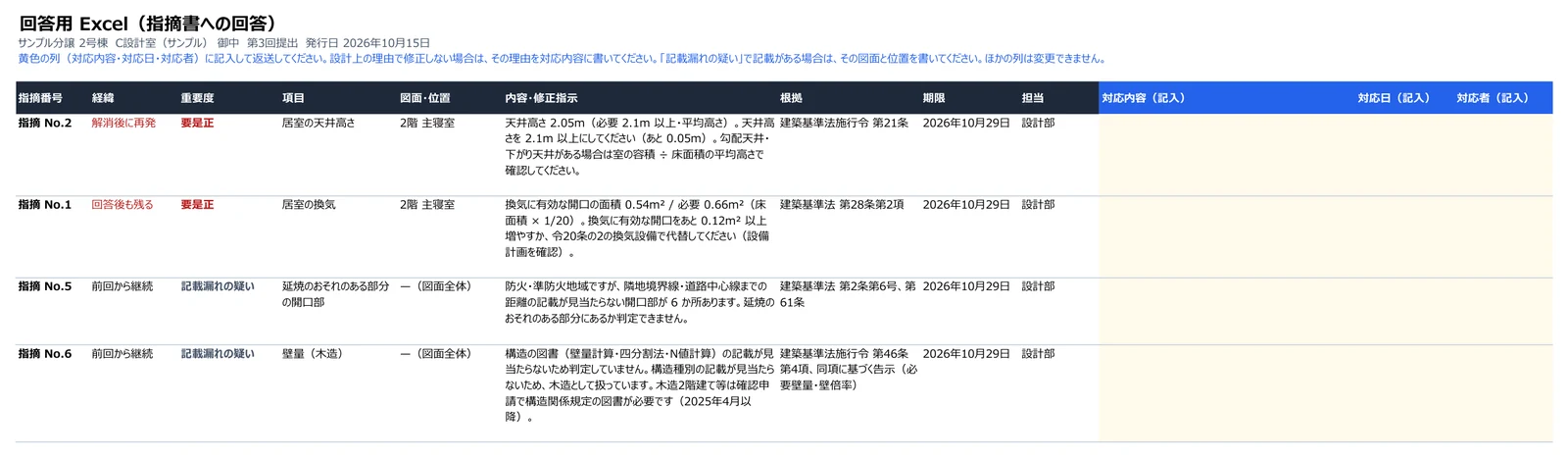
回答用Excel
外注先は黄色の欄に記入して返すだけです。返ってきたExcelは、同じ案件に取り込めます。
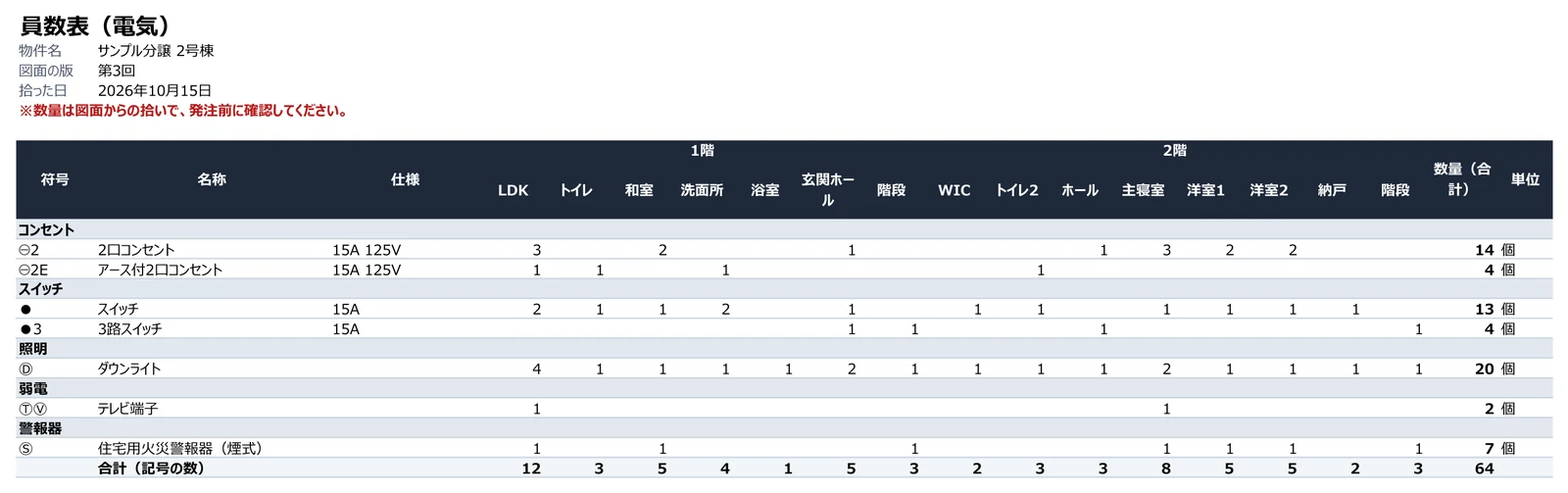
員数表 — 電気(部屋ごと)
同じ図面から、コンセント・スイッチ・照明などを階・部屋ごとに数えてExcelにまとめます。
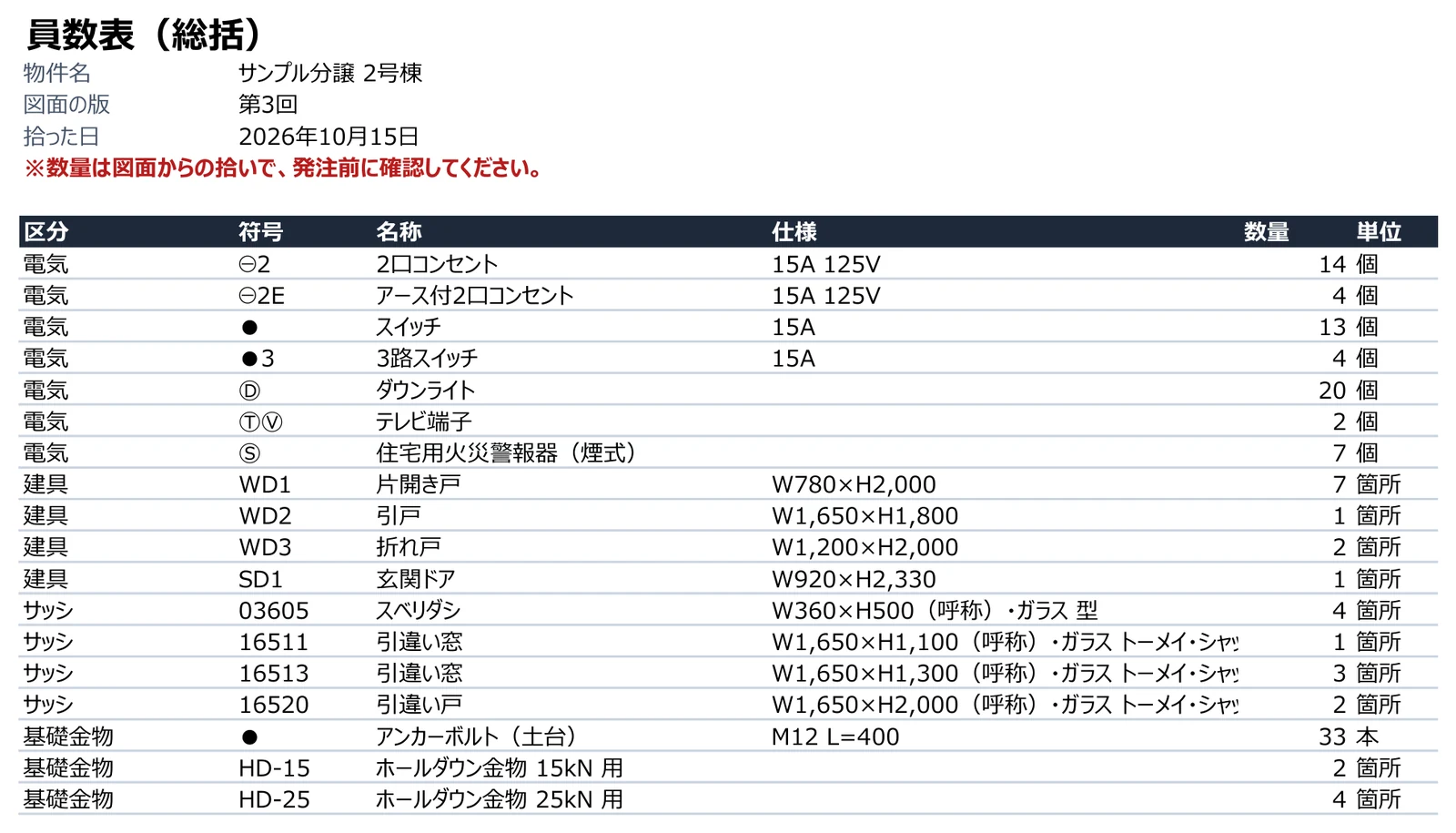
員数表 — 総括
電気・建具・サッシ・基礎金物を1枚にまとめます。数えられなかった記号は数に含めず、「要確認」に分けます。

依頼図との違い
外注先に渡したプラン図と比べ、「主寝室9帖→8.2帖」のような違いを知らせます。
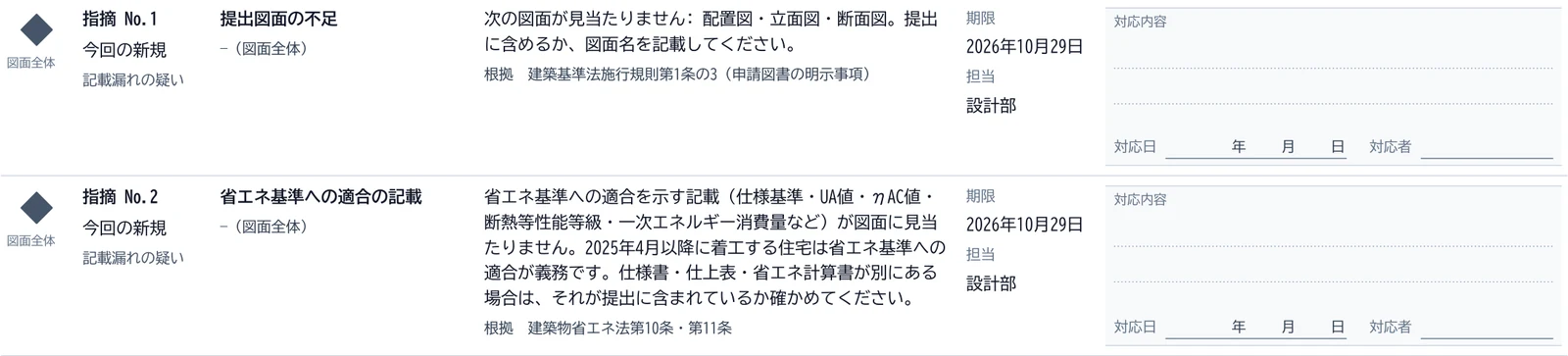
記載漏れの疑い
図面に見当たらない記載は、不適合と決めつけずに「記載漏れの疑い」に分け、人が確かめられるようにします。
動画
操作と考え方を、動画で。
架空のデモ案件で撮影した操作動画と説明動画です。1本ずつ短いので、気になるところから見られます。
013分でわかるInsight Home Design(3:14)
届いた図面の確認から、指摘書の返送、再提出の追跡までの全体の流れです。
02図面をドラッグしてチェックする(2:08)
Jw_cad・DXF・PDFのファイルをホーム画面にドラッグすると、案件が作られ、チェックまで進みます。
03指摘を確かめて直す(図面の位置・根拠の条文)(3:04)
指摘を選ぶと、図面のその場所を表示します。根拠の条文と判定に使った数値も確かめられます。
04指摘書と回答用Excelを作って返す(1:35)
外注先に送る指摘書(PDF)と、回答欄つきのExcelを作ります。
05外注先の回答を取り込み、2回目の提出を確かめる(2:02)
回答と修正図面を同じ案件に取り込み、指摘を新規・継続・再発に仕分けます。
06依頼図や図面どうしを突き合わせる(2:06)
外注先に渡したプラン図と比べ、部屋・帖数・窓などの違いを「要確認」として知らせます。
07員数表(拾い)を作る(1:33)
同じ図面から、電気・建具・サッシ・基礎金物の数を数えてExcelにまとめます。
08チェックリスト・会社の設定と複数人での作業(2:18)
標準の49項目に、会社のチェックリスト・図枠・規格プランを加えます。
09図面の小さな修正(Jw_cadと同じ操作)(1:57)
文字・寸法・線をその場で直します。元の図面は上書きしません。
10AIオプションと上限(1:51)
既定はオフです。オンにしたときにAIが手伝う範囲と、利用量の上限の決め方を説明します。
11間取りプランを作る(開発中)(3:13)
現況図から敷地を読み取り、条件を入れて、間取りの下書きを作ります。前提は事実・仮定・要確認に分けて記載します。
12間取りプランを直して書き出す(開発中)(2:49)
下書きを図面の上で直すと、帖数と判定がその場で更新されます。PDFとJw_cadのプラン図に、1回の操作で書き出せます。
操作の動画
操作のひとつひとつを、実際の画面で。
製品を実際に操作して収録した動画です。操作の名前をクリックすると、その操作の始まりから再生します。画面と案件はすべて架空のサンプルです。
86本
こんなときは
設計課の日々の場面から、必要な操作の動画を探せます。操作の名前をクリックすると、その操作の始まりから再生します。
朝いちばん
今日やることを、まとめて確かめたい
回答の期限が過ぎた指摘を追いかけたい
外注先から図面が届いた
届いた図面をチェックしたい(はじめての提出)
まず練習してから使いたい
依頼したプラン図と違っていないか見たい
会社のチェックリストで確かめたい
指摘を確かめて、直す
指摘の根拠の条文と、判定に使った数値を見たい
自動チェックの指摘の文を直したい・不要な指摘を除外したい
自動チェックで出なかった指摘を、図面の上で追加したい
印の位置がずれているので置き直したい
たくさんの指摘を、手早く順に見ていきたい
外注先に返す
指摘書と回答用Excelを作って送りたい
担当と期限を決めておきたい
回答・再提出が返ってきた
外注先から回答のExcelが返ってきた
回答がメールや電話で来た
修正した図面(再提出)が届いた
設計課の判断で直さなくてよいことにしたい
手で追加した指摘を、直ったことを確かめて閉じたい
課内で共有する・まとめる
課長に外注先ごとの成績を見せたい
社内で確かめることだけを一覧にしたい
ほかの人が更新した案件を、最新の状態にしたい(共有フォルダ)
物件を丸ごと別の人に渡したい
図面から部材の数(員数表)を拾いたい
間取りプランの下書きを作る
営業の申送りから条件を入れたい
役所調査の結果を入れたい
以前のプラン図を、この敷地の出発点にしたい
案を選んで、判定を全部見たい
部屋の帖数を変えて、直す所を見たい
プラン図(PDFとJw_cad)に書き出したい
会社の規格プランを登録・整理したい
困ったとき・設定
文字が小さくて読みにくい
使い方をその場で確かめたい
条文を自分で調べたい
会社の設定(チェックリスト・図枠)を入れ直したい
AIを使うかどうかを決めたい
01はじめての準備とホーム(12分)
初めて使う日に知っておきたいこと。サンプル案件での練習、操作者の名前の設定、保存した案件の開き方、表示の大きさ、困ったときのヘルプの開き方。
02指摘を確かめる・直す・片付ける(16分)
外注先の図面から出た指摘を確かめ、文の修正・除外・追加を行います。回答の記録、解消、修正不要の記録、担当と期限、絞り込みも扱います。
- 0:00指摘の詳細を読む
- 0:47記載漏れの疑いの指摘をまとめて見る
- 1:26前回からの変化で指摘を絞り込む
- 2:11指摘の根拠の条文を開く
- 2:53指摘の文を直す
- 3:36指摘の重要度を変える
- 4:10指摘を除外して元に戻す(画面では「指摘から外す」)
- 4:53図面の上で指摘を追加する
- 5:30指摘の操作を元に戻す
- 6:01指摘の項目・指摘箇所・根拠を直す
- 6:39手で追加した指摘を削除する
- 7:27キーボードで指摘を見ていく
- 8:10手で追加した指摘を確認して解消する
- 9:17外注先の回答を確かめる
- 10:13メールや電話で来た回答を記録する
- 11:03修正不要として記録し、取り消す
- 12:06判定保留を解除する
- 12:50担当と期限を付ける
- 13:37状態で指摘を絞り込む
- 14:26指摘を検索する
- 15:04指摘を順に見る
03図面の見方・赤入れ・図面の編集(7分)
図面の動かし方と切り替え、凡例、指摘の印の置き直し、赤入れ、チェックせずに図面を追加する方法、図面の小さな修正。
04指摘書・回答・案件のやり取りと集計(9分)
指摘書と回答用Excel、外注先の回答の取り込み、修正図面の取り込み、依頼図とチェックリスト、員数表、社内確認リストと集計。
05間取りプランと規格プラン(開発中)(12分)
間取りプランの条件の入力(申送り・役所調査・敷地)、案の修正と書き出し、規格プランの登録と検索。間取りプランは開発中の機能で、作られるのは下書きです。
- 0:00営業の申送りから条件を入れる
- 0:43役所調査の結果から地区の制限を入れる
- 1:26現況図が無いときに敷地を入れる
- 1:58Excelのひな形で条件を入れる
- 2:38現況図を開いて敷地の辺を確かめる
- 3:36間取りプランのはじめての設定をする
- 4:33過去のプラン図から案を始める
- 5:17間取りプランの案を選んですべての判定を見る
- 6:02直す所の一覧と右クリックのメニューを使う
- 6:46作った案を規格プランに登録する
- 7:25間取りプランの部屋の帖数を変える
- 8:01間取りプランの直しを元に戻す
- 8:23間取りプランをPDFとJw_cadに書き出す
- 8:54図面から規格プランを登録する
- 9:47規格プランを条件で探す
- 10:32規格プランの項目を直して保存する
- 11:22規格プランをExcelでまとめて直す
06会社の設定・法規集・AIオプション(6分)
会社の設定と共有の置き場、法規集で条文を開く・検索する、設計条件の確認、AIオプション(既定はオフ)。
使い方
ドラッグする、見る、確かめる、返す。

1ドラッグする
届いた図面をホーム画面にドラッグすると、案件が作られ、チェックまで進みます。
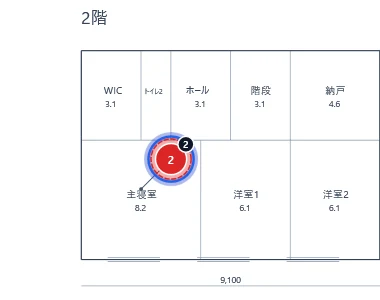
2見る
指摘を選ぶと、図面のその場所が表示されます。
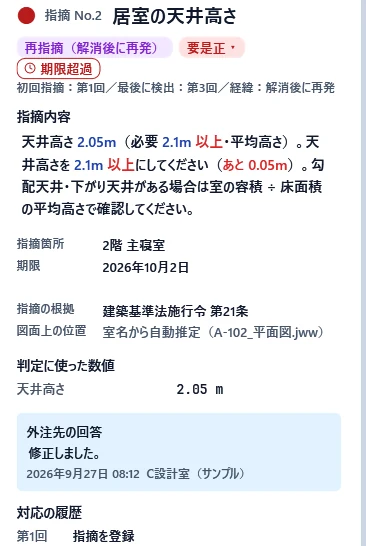
3確かめる
根拠の条文と、判定に使った数値を確かめます。
4返す
指摘書と回答用Excelを作って送ります。返ってきた回答も同じ案件に取り込みます。
間取りプラン(開発中)
間取りプラン:下書きを作り、図面の上で直す。
現況図(.jww)と条件(法規・商品の条件・周辺の状況)から、間取りの下書きを作ります。先に道路斜線・北側斜線・高度地区・絶対高さの制限から「建てられる高さの範囲」を求め、屋根がその中に収まるように下書きを作ります。収まる配置が見つからないときは「要確認」で示します。仕上げるのは設計者です。下書きは、検討を始めるための出発点です。
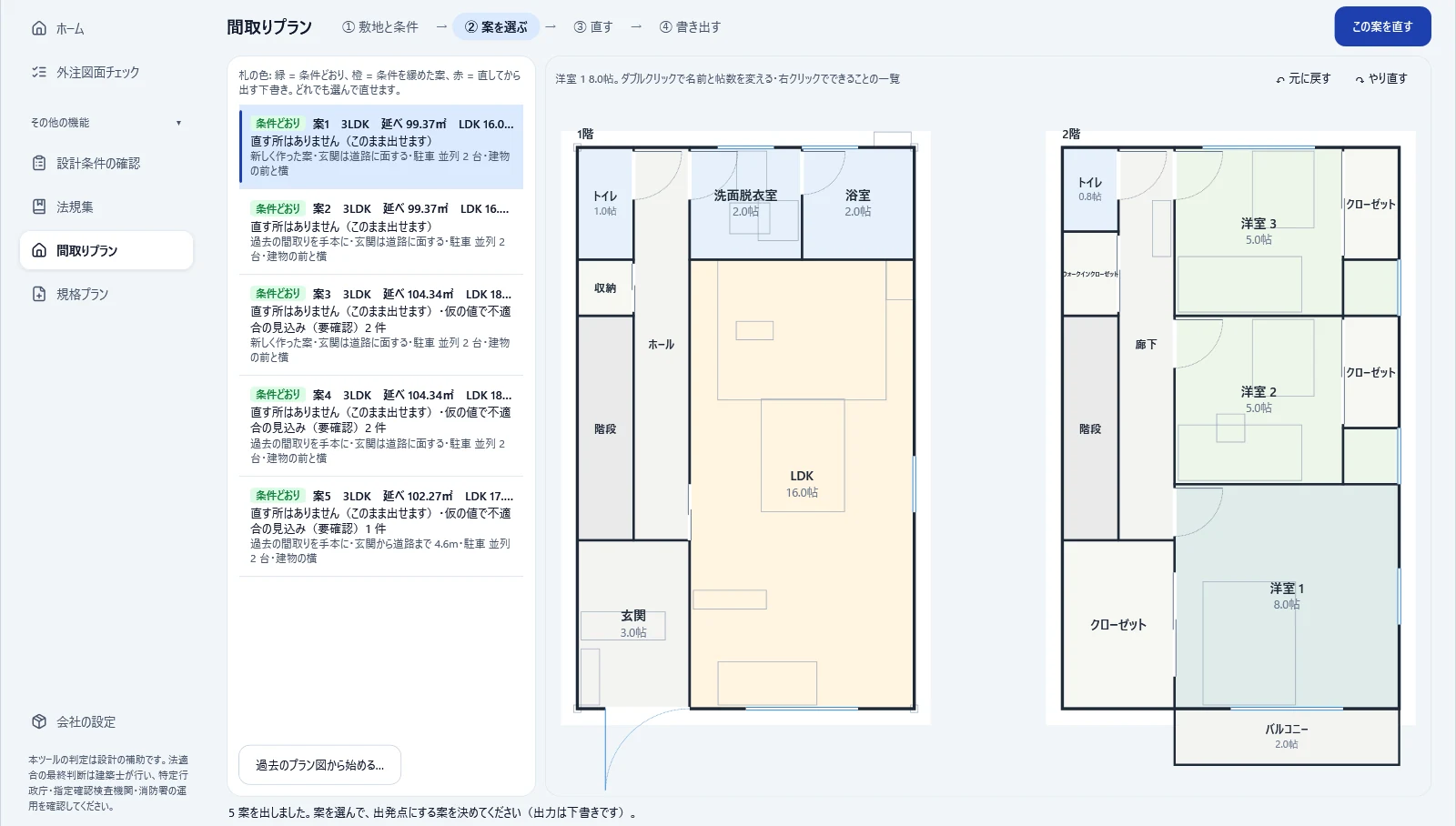
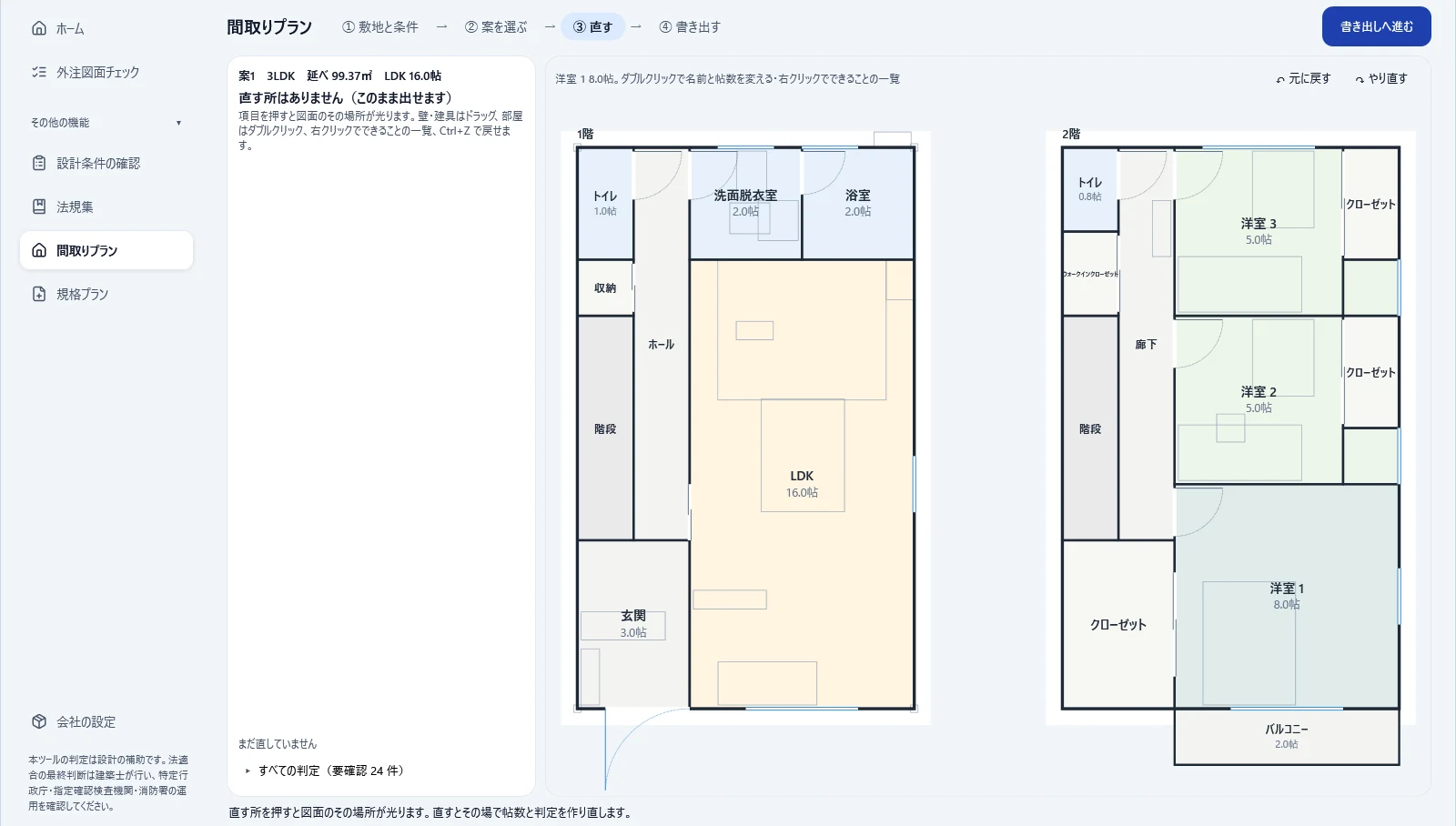
- 案は色の札で見分けられます。条件どおりの案/条件を緩めた案(何を緩めたかを見出しに表示)/直してから使う下書き、の3種類です。
- 壁・建具はドラッグで動かし、部屋はダブルクリックで編集します。直すと、帖数・面積表・判定がその場で更新されます。Ctrl+Zで元に戻せます。
- 図面から読み取れた事実・仮定・要確認の事項を、図面と判定表に書き分けます。
- 下書きの確認では、屋根(軒先・けらば)が敷地からはみ出していないかも確かめます。道路斜線の後退距離は、軒先と2階のバルコニーの先端のうち、道路に近いほうから測ります。
- 2つ以上の道路に接する敷地では、狭い道路を広い道路の幅員とみなす区域(建築基準法施行令132条2項)を、条文どおりに判定します。外注図面のチェックでも同じです。
- PDFとJw_cad(.jww)に、1回の操作で書き出します。.jwwは、そのまま外注先への依頼図に使えます。
- 会社の規格プランを登録すると、その型に沿って下書きを作ります。
作られるのは下書きです。設計者が仕上げ、最終の判断は建築士が行います。画面は版1.0.0のものです。現況図は架空のものです。
間取り図作成
チラシ・ポータル用の間取り図を、図面から作って見た目を整える。
版1.0.1から、左のメニューに「間取り図作成」が加わりました。不動産会社や店舗の営業の方が、図面チェックの画面を通らずに使えます。白紙・下絵・平面図・間取りプランの下書きの4つから作り始め、見た目の型・色・床の柄・畳・部品・ロゴで整えて、画像やPDFなどに書き出します。
不動産会社の方へ:間取り図作成だけのページチラシ・ポータルの間取り図を、図面や下絵から作る機能のご案内です。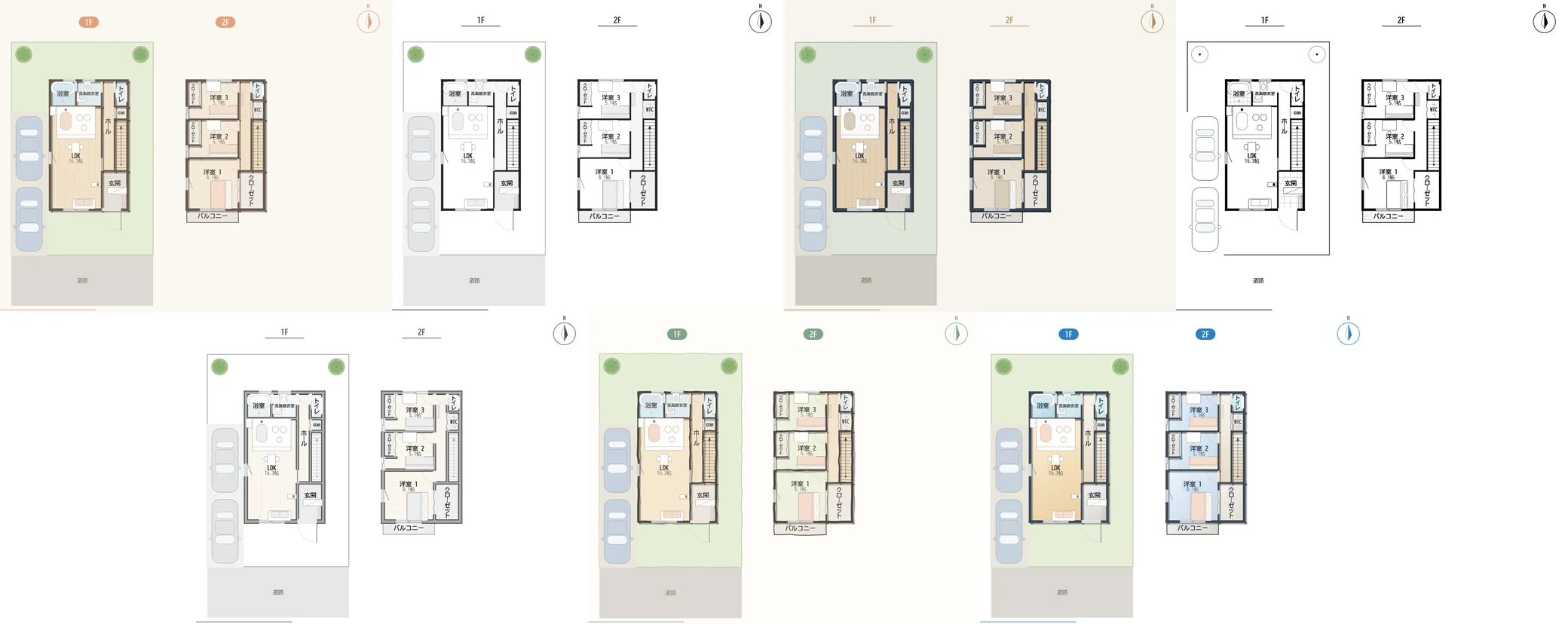
- 作り方は4つ: 白紙から/下絵(画像・PDF・Jw_cad・DXF)をなぞって/平面図(Jw_cad・DXF・PDF)から自動で/間取りプランの下書きから
- 見た目の型6つ(やわらか・シンプル・高級感・白黒・グレーの壁・手描き風)。部屋ごとの色と床の柄、和室の畳の割付
- 部屋名と帖数・各階と延べの面積・方位を自動で入れます。注意書き・会社名・ロゴも入れられます
- 部品61点(キッチン・浴室・家具・車・植栽など)。会社の部品と既定の色を足せます
- 書き出しはPNG・JPEG・BMP・GIF・TIFF・PDF・SVG・EPS。高解像度(4K・8K)と、縮尺どおりの印刷(1/50・1/100・1/200)
- 書き出す前に、広告の表示の目安(1帖=1.62㎡で書ける帖数、窓の無い居室の書き方)を画面の横で知らせます。確かめるための目安で、図には描きません
導入時に決めること
御社で決めていただくこと。
法令で決まっている基準は、製品に組み込んであります。御社の設計基準は御社で決めていただき、製品はその基準に沿って判定します。設計の判断は、これまでどおり設計者が行います。
導入した日から使えるもの(決めることはありません)
- 標準のチェック項目(49項目)
- 法令の判定(根拠の条文と計算過程つき)
- 図面どうしの突き合わせ(平面図・面積表・立面図・外皮計算・基礎伏図)
- 員数表(コンセント・スイッチ・建具・サッシ)
御社仕様にするときに決めていただくもの(会社の設定)
- 図面のチェックリスト設計課で使っている項目です。標準の49項目と並べて表示します。
- 外注先の一覧外注先ごとの図面の書き方の違いを確かめ、集計で使う名前をそろえます。
- 過去の提出図10〜20物件図面の読み取りが正しいかの確認と、御社の判断との答え合わせに使います。
- 間取りの設計基準境界からの離れのゆとり・玄関まわりの通路の幅・LDKと洋室の下限・動線・駐車の寸法。
- 図枠・部品・規格プラン指摘書や図面を書き出すときに使う、御社の図枠・部品・規格プランです。
- 営業エリアの条例・高度地区製品にまだ入っていない自治体の値です。
決め方は導入ガイド(PDF)で説明しています。はじめは標準の値で動くので、決めるのは試用のあとでも構いません。 導入ガイドを開く
RESEARCH & KNOWLEDGE
国内外の研究と、法令の本文を調べて作りました。
図面の認識と法令チェックの研究を調べ、この製品に合う手法を選んで組み込みました。法令の本文と、二級建築士試験の範囲の知識を、出典つきで収録しています。法令の本文は別表まで、法規集で検索して読めます。改正がないかは製品がe-Gov(国の法令のデータベース)で確かめ、条文を新しくするのは「更新する」を選んだときだけです(勝手には更新しません)。改正された法令にかかわる指摘は「要確認」で知らせます。
- 調べた論文
- 240本
調べた論文
- 法令の全文を収録(条文4,003条)・告示15本の基準値
- 21本
法令の全文を収録(条文4,003条)・告示15本の基準値
- 設計技術の本棚
- 299記事
設計技術の本棚
88.5%
参考:AIオプション(対話の補助)の正答率
令和8年の二級建築士の学科試験の過去問(図の問題を除く87問)を、対話の補助に本棚と法令集を引かせて解いた結果です。図面のチェックの精度を示す数字ではありません。
件数は社内の調べです(2026年10月時点・版1.0.0。論文は出典898件・10本の調査、本棚は受験参考書の目次271論点を網羅)。過去問の正答率は社内の測定(2026-10-10)で、製品の対話の補助(AIオプション)に本棚と法令集を参照させ、試験センターが公表する二級建築士の学科試験の過去問を解いた値です。図面のチェックはAIを使わず、製品の計算で行います。参考値の88.5%は、AIの学習時期より後の令和8年(図の問題を除く87問)の結果です。令和5〜8年の学科試験の過去問のうち316問(図の問題と、令和5年の一部は含みません)では90.5%でした。本棚・法令集を使わない場合との比較は、まだ測っていません。
今のCADのまま
Jw_cad・DXF・PDFをそのまま読み込みます。作図の手順を変える必要はありません。
判断に迷うものは「要確認」
推定の値で「適合」とは判定しません。数値と合否は、製品の計算で求めます。
AIオプションは既定でオフ
オフのままでも、チェック・指摘書・員数表の機能をすべて使えます。
日本語・英語・中国語・ベトナム語
画面は4か国語に対応しています。指摘書と回答用Excelは、日本語の原文と訳を並べた対訳でも出せます。訳すのは指摘の文・書面の見出し・画面で、御社のチェック項目・法令名・室名は日本語のままです。
Windows 10 / 11(64ビット)で動きます。図面と案件は、御社のPCと社内の共有フォルダに保存します。現在の版は1.0.1です。機能と画面は、今後の版で変わることがあります。
資料
資料は、その場で開けます。
登録は不要です。製品紹介・導入ガイド・ほかの道具との違いを、PDFでそのままお読みいただけます。
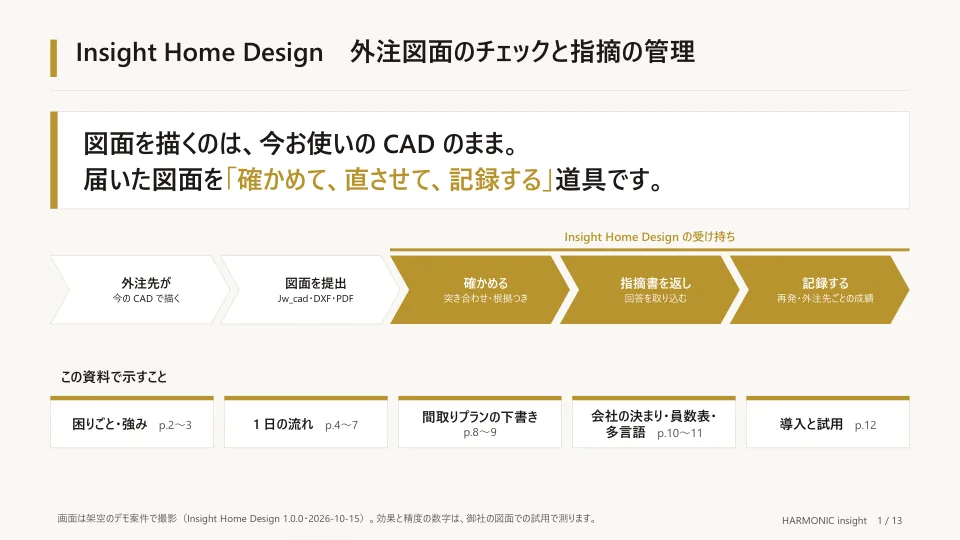
製品紹介資料
困りごとと強み、設計課の1日の流れ、間取りプランの下書き、会社の決まり・員数表・多言語対応、導入と試用をまとめました。社内でご回覧いただける13ページの資料です。
PDF・13ページ・1.9 MB・2026年10月
開く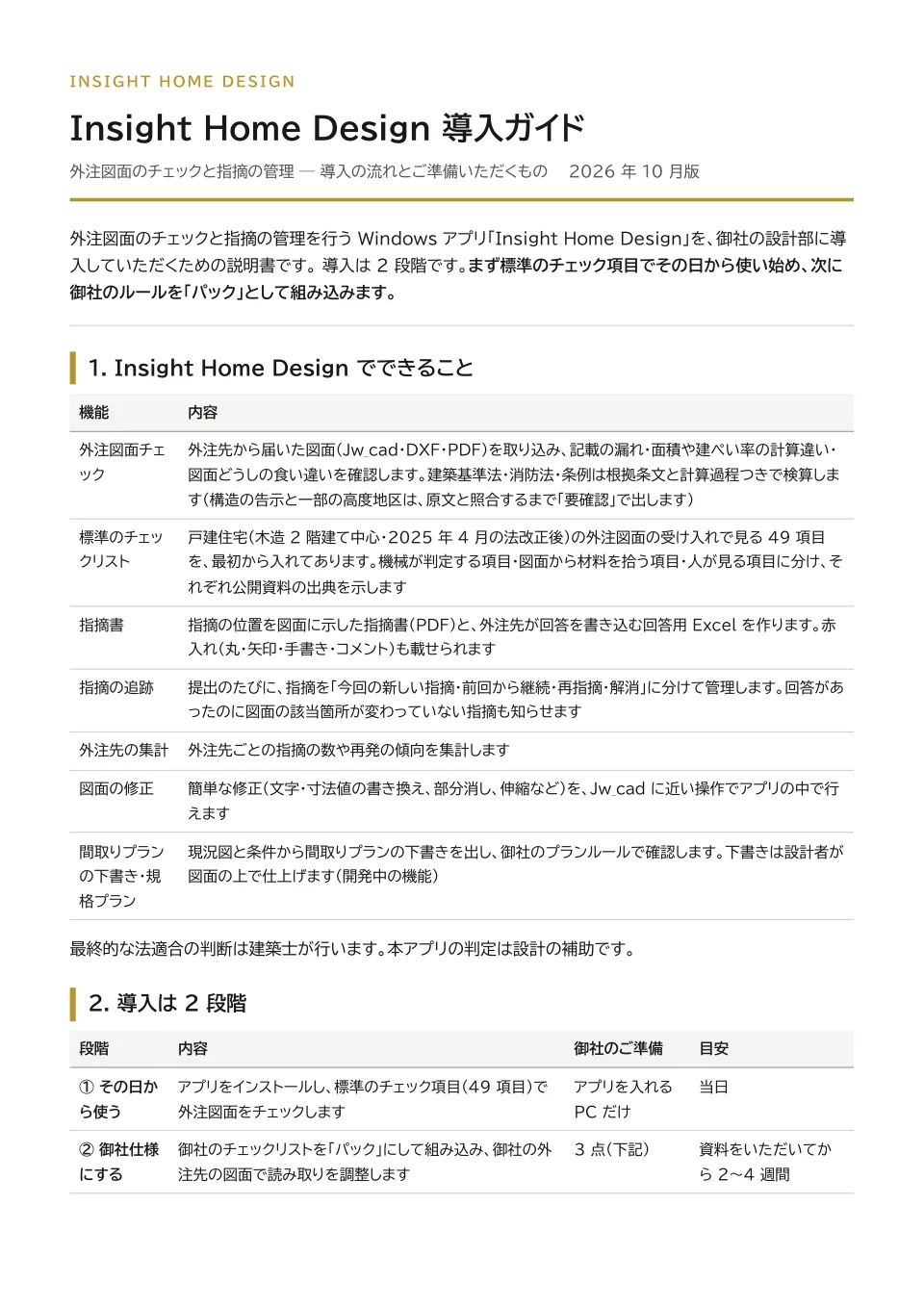
導入ガイド
導入した日から使える標準の49項目と、御社仕様にするためのパックについて。ご準備いただく3点、御社で決めていただくこと、パックの置き方、データの扱いを説明しています。
PDF・6ページ・0.2 MB・2026年10月
開く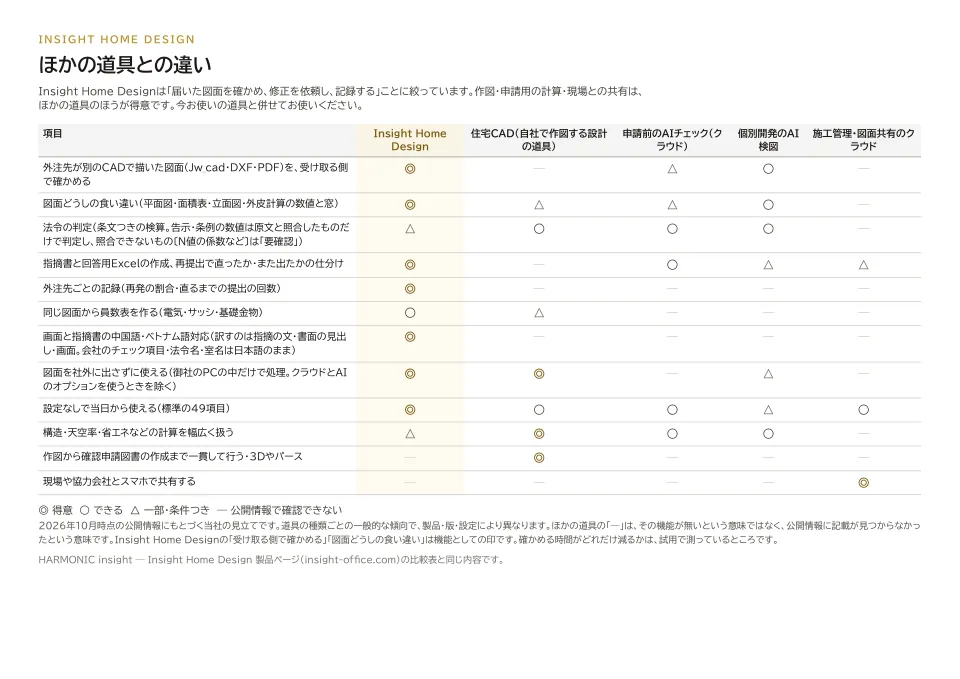
ほかの道具との違い
このページの比較表を1枚にまとめたものです。道具の種類ごとに、得意なことと苦手なことを並べています。
PDF・1ページ・0.1 MB・2026年10月
開く画面は架空のデモ案件で撮影しています。資料は版1.0.0のもので、内容は版により変わることがあります。
試用
御社のPCと御社の図面で、お試しください。
無料体験版をダウンロードして、御社の図面でお試しください。インストール後30日間、すべての機能をお使いいただけます(登録は不要です)。導入のご相談と、購入・料金のお見積りはフォームからどうぞ。
- 図面は御社のPCの中だけで扱い、当社には届きません(クラウドオプション〔申し込みでオン〕とAIオプション〔既定オフ・御社のキー〕を使うときを除きます)。
- AIオプションは既定でオフです。オフのままでも、チェック・指摘書・員数表の機能をすべて使えます。
- 最終の判断は建築士が行います。指摘書は確認の補助です。
ダウンロードできない場合(社内の制限など)は、お問い合わせください。
現在の版 1.0.1バージョン履歴
御社のPCと御社の図面で、お試しいただけます。
図面は御社のPCの中だけで扱い、当社には届きません(クラウド・AIのオプションを使うときを除きます)。ご相談・お問い合わせはフォームからお寄せください。
無料体験版は、インストール後30日間、すべての機能をお使いいただけます(登録は不要です)。購入と料金はお見積りでご案内します。