Dành cho đơn vị gia công bản vẽ nhà ở Nhật BảnTự kiểm tra trước khi nộp và quản lý ý kiến
Insight Home Design
Trước khi nộp cho bên đặt hàng Nhật Bản, hãy tự kiểm tra theo luật Nhật và các hạng mục kiểm tra chuẩn.
Vẽ bằng phần mềm CAD đang dùng. Kiểm tra, sửa và lưu lại — với Insight Home Design.
Bản vẽ nhà ở cho Nhật Bản (Jw_cad・DXF・PDF): chỉ cần kéo thả vào là kiểm tra. Ý kiến hiện bằng số ngay trên bản vẽ, kèm căn cứ và số liệu. Sửa ý kiến ngay tại chỗ, tạo được cả bản nháp mặt bằng. Màn hình có tiếng Việt.
Bản dùng thử miễn phí dùng được mọi tính năng trong 30 ngày sau khi cài đặt (không cần đăng ký). Việc mua và giá: chúng tôi báo giá theo yêu cầu.
Nếu không tải được (ví dụ do hạn chế nội bộ của công ty), hãy liên hệ với chúng tôi.
Phiên bản hiện tại 1.0.1Lịch sử phiên bản (tiếng Anh)
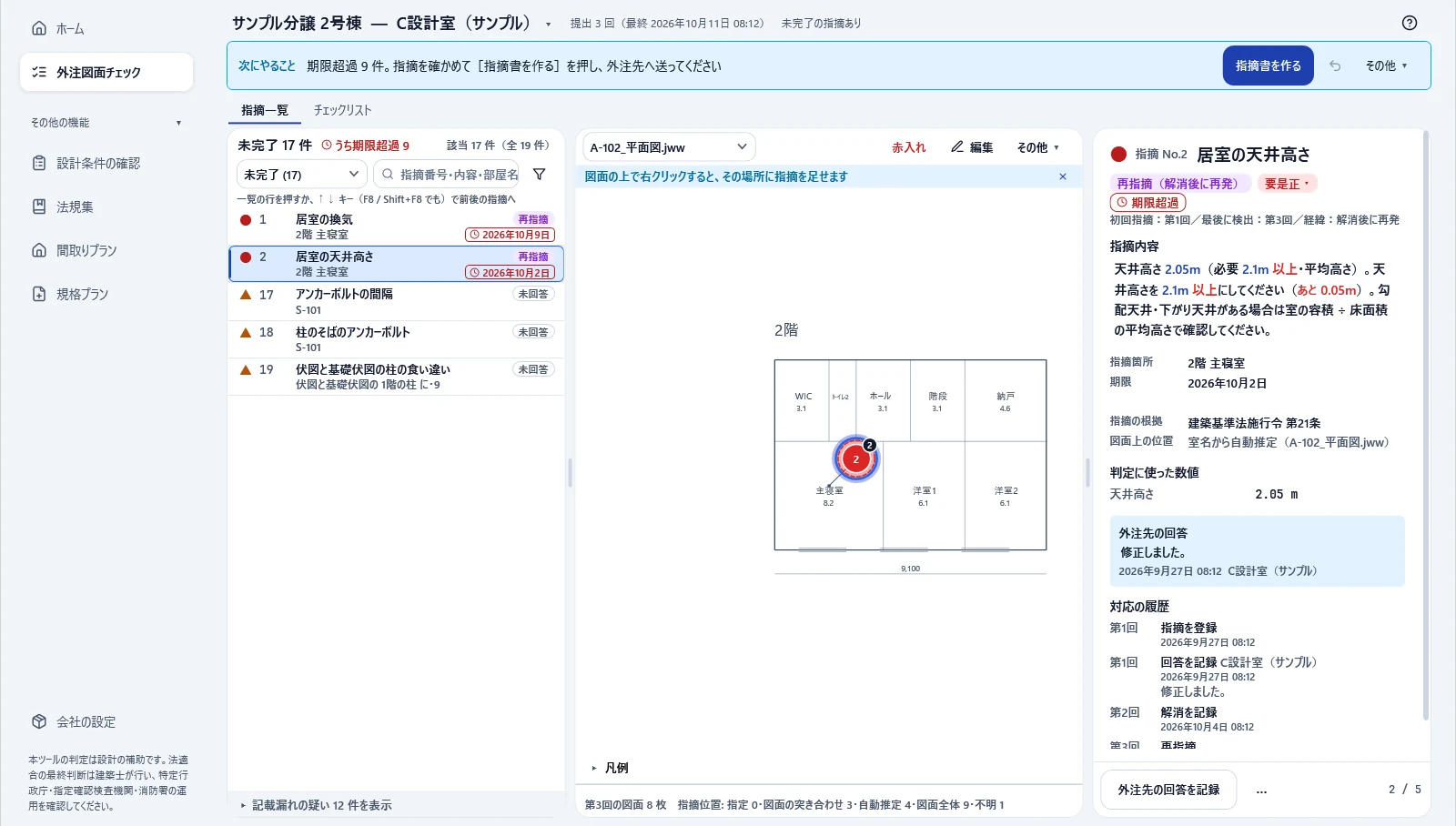
- 1Danh sách ý kiến
- 2Đánh số ngay trên bản vẽ
- 3Căn cứ và số liệu đánh giá
- 4Xuất phiếu ý kiến (có tiếng Việt)
Màn hình phiên bản 1.0.0 (tiếng Nhật). Dữ liệu đều là dự án mẫu giả định.
Từ ghi chú bút đỏ và so từng tờ, sang danh sách ý kiến có căn cứ.
Phần mềm vẽ không đổi. Thay đổi là bước tự kiểm tra trước khi nộp, và cách sửa, trả lời sau khi nhận ý kiến.
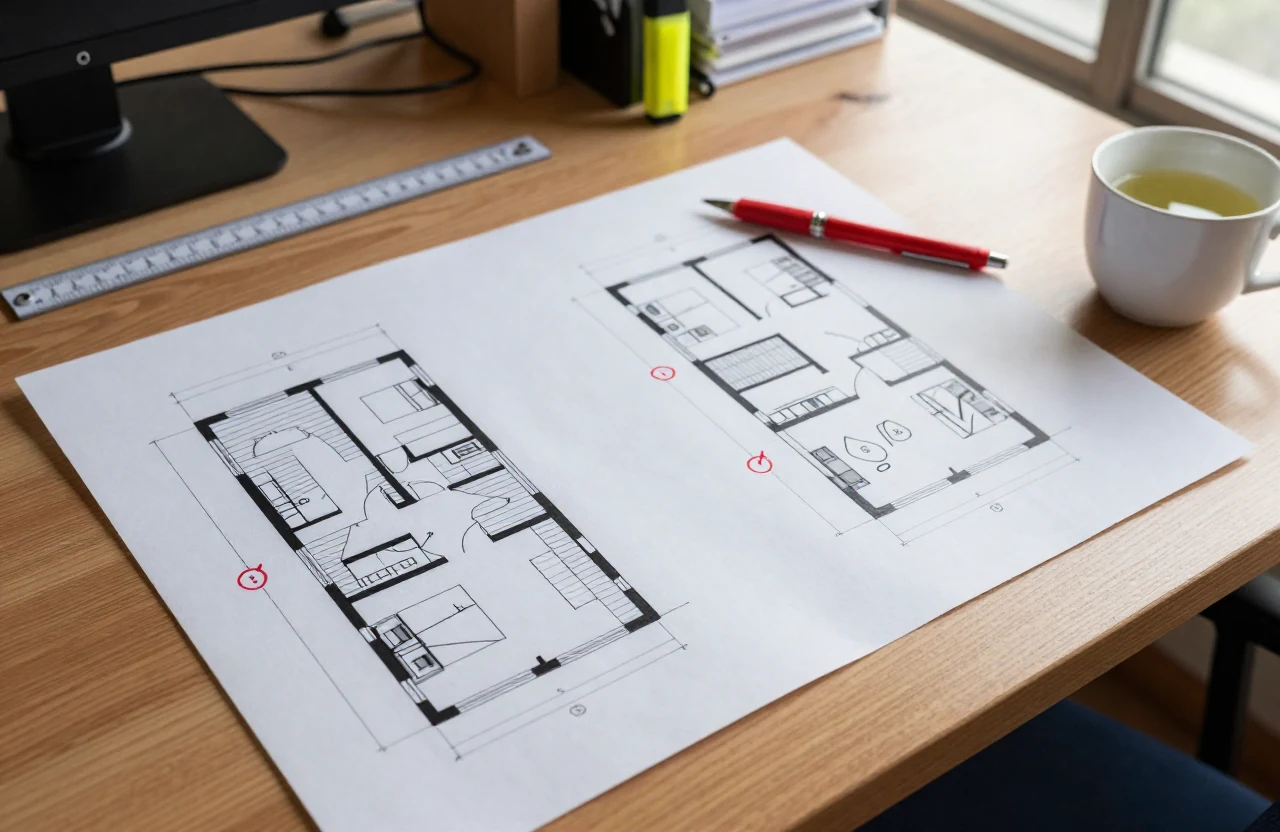
Bên đặt hàng Nhật gửi lại ghi chú bút đỏ hoặc email. Bạn đối chiếu mặt bằng, bảng diện tích, mặt đứng để sửa từng chỗ. Nộp lại, rồi lại được so từng tờ.
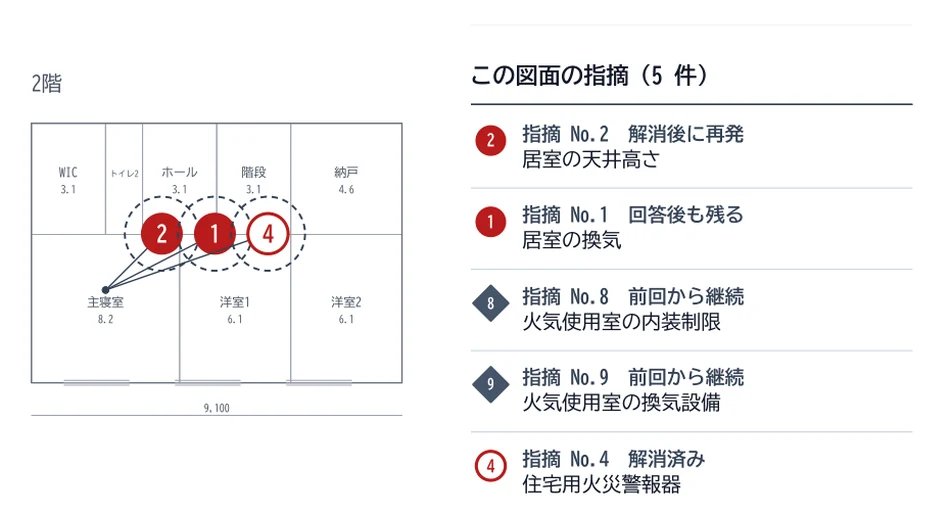
Trước khi nộp, kéo thả bản vẽ vào: ý kiến hiện bằng số trên bản vẽ, kèm căn cứ và số liệu. Khi nộp lại, phân loại được: đã khắc phục, tiếp tục từ lần trước, tái phát.
PHÂN VIỆC
Việc kiểm tra, phần mềm đảm nhận.
Con người chỉ cần xem quyết định thiết kế.
Tính lại số liệu, đối chiếu giữa các bản vẽ, áp dụng luật, lưu lại việc qua lại với bên đặt hàng — phần mềm đảm nhận những việc này. Người thiết kế xem phần phán đoán thiết kế.
Insight Home Design đảm nhận
- Tính lạiDiện tích, mật độ xây dựng, hệ số sử dụng đất, chiếu sáng… được tính lại từ số liệu trên bản vẽ.
- Sai lệch giữa các bản vẽSố liệu và cửa sổ giữa mặt bằng, bảng diện tích, mặt đứng, tính toán vỏ bao che. Cột và tường chịu lực giữa mặt bằng móng và mặt bằng tầng.
- Áp dụng luậtKhoảng 60 quy định của luật, tính lại có kèm điều luật: điều, khoản, mục làm căn cứ và số liệu “còn thiếu ○ mm”. Những mục chưa đối chiếu với nguyên văn, như thông tư về kết cấu, được đưa ra là “Cần xác nhận”.
- Thiếu ghi chú, nội dung sótLoại bản vẽ, hướng, tỷ lệ, ghi chú tiết kiệm năng lượng. Tên công trình, số hiệu của việc trước còn sót trong khung tên.
- Số lượng theo chú giảiĐếm ổ cắm, công tắc, cửa đi, cửa nhôm (bảng thống kê số lượng).
- Qua lạiPhiếu ý kiến (PDF) và file Excel trả lời trong một lần. Khi nộp lại, tự động phân loại đã sửa hay tái phát.
- Hồ sơTheo từng đối tác: tỷ lệ tái phát và số lần nộp đến khi sửa xong.
Con người kiểm tra
- Công trình ngoài nhà và hiện trạng khu đất
- Chi tiết cấu tạo móng
- Bố trí điện (vị trí ổ cắm, công tắc)
- Cách sinh hoạt (bố cục, cửa, chỗ chứa đồ — các quyết định thiết kế)
Chỗ chưa chắc được xếp vào “Cần xác nhận”, không dùng giá trị ước tính để kết luận “Đạt yêu cầu”. Quyết định cuối cùng do kiến trúc sư có chứng chỉ (建築士) đưa ra.
SỬA ĐƯỢC
Kết quả đưa ra, sửa được ngay tại chỗ.
Không cần gửi nguyên ý kiến của phần mềm. Sửa, bỏ, thêm ngay trên màn hình — sửa nhỏ bản vẽ cũng không cần quay lại CAD.
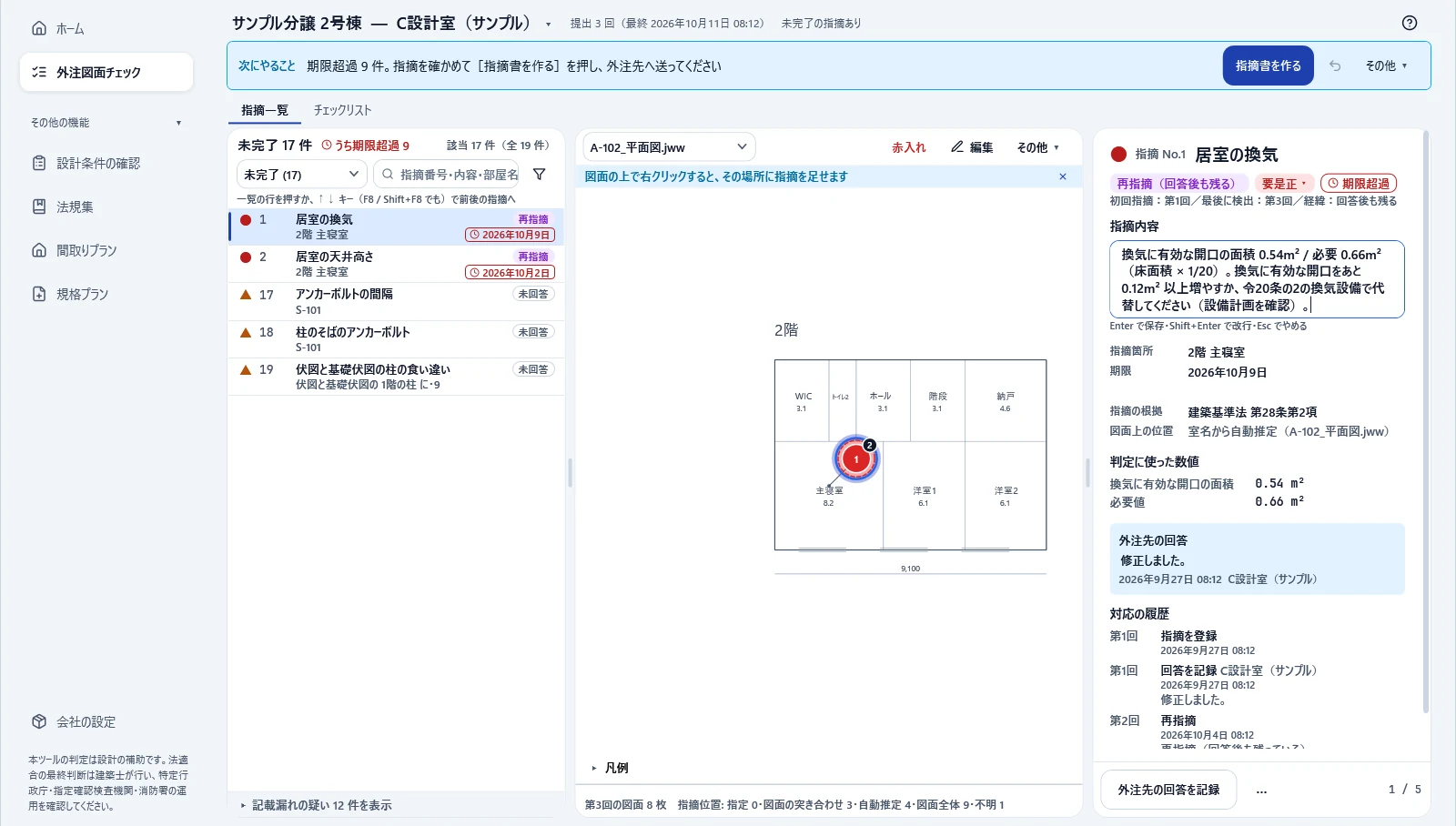
Sửa, loại trừ, thêm ý kiến
- Bấm vào nội dung, mức độ, căn cứ hay vị trí của ý kiến trên màn hình để sửa ngay.
- Ý kiến không cần thì loại trừ; ý kiến đã loại trừ không xuất hiện trong phiếu ý kiến.
- Nhấp chuột phải trên bản vẽ để thêm ý kiến tại chỗ đó.
- Tất cả đều hoàn tác được bằng Ctrl+Z. Ý kiến đã sửa không bị kết quả của phần mềm ghi đè ở lần nộp sau.
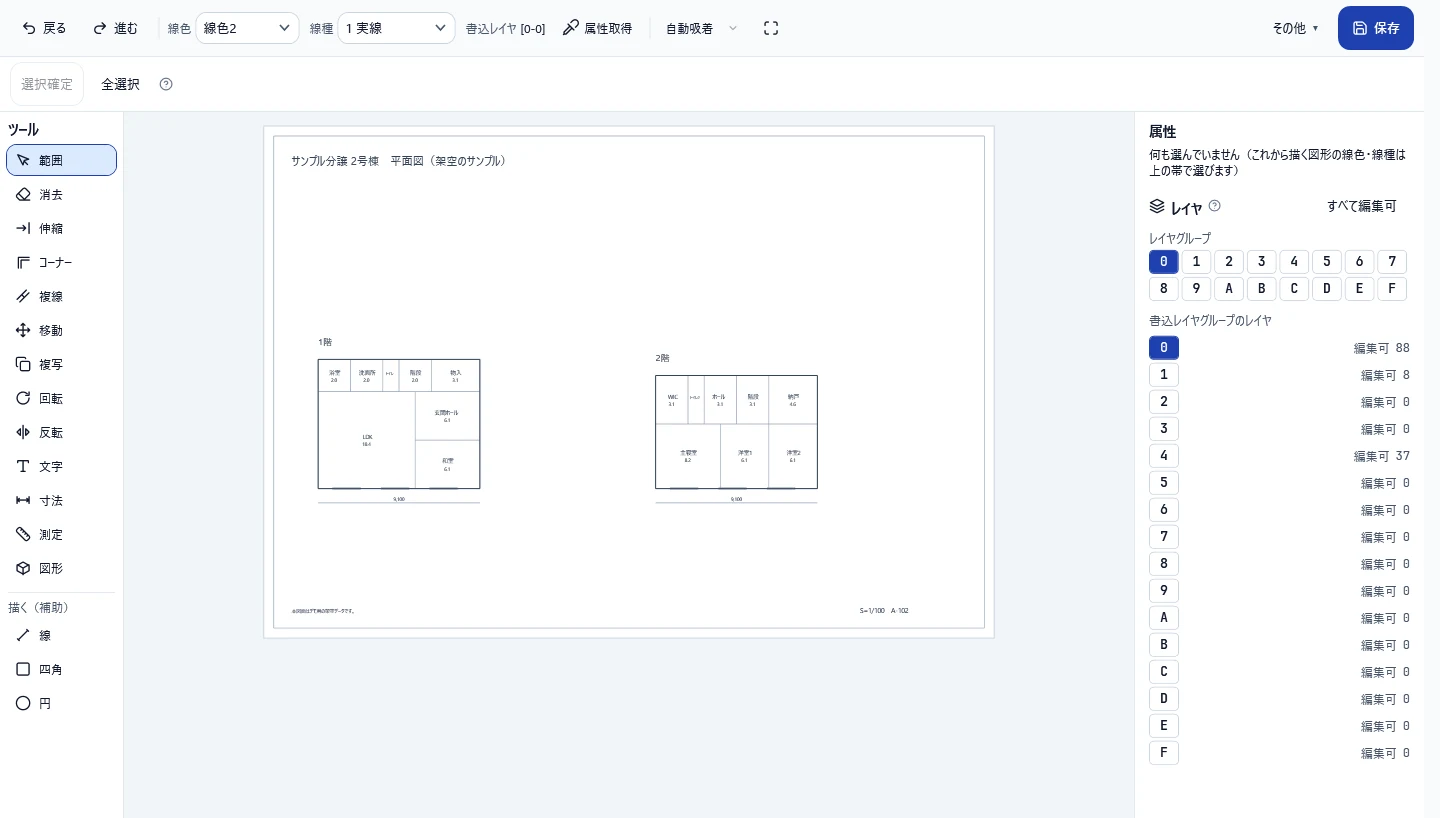
Sửa bản vẽ
- Sửa nhỏ chữ, kích thước, nét vẽ với thao tác giống Jw_cad (chuột trái = điểm tự do, chuột phải = điểm bắt).
- Hoặc “Mở bằng Jw_cad”, sửa và lưu trong Jw_cad — phần mềm tự đọc lại.
- Bản vẽ đã sửa được kiểm tra lại như một phiên bản mới. Bản vẽ nộp gốc không bị ghi đè.
Màn hình phiên bản 1.0.0 (tiếng Nhật). Dữ liệu đều là dự án mẫu giả định.
ĐA NGÔN NGỮ
Bản tiếng Việt dành cho đối tác gia công. Tự kiểm tra theo tiêu chuẩn Nhật trước khi nộp.
Nhiều công ty nhà ở Nhật thuê văn phòng thiết kế ở Trung Quốc và Việt Nam vẽ bản vẽ. Ngoài việc bên nhận kiểm tra, bên vẽ cũng tự kiểm tra được theo cùng tiêu chí trước khi gửi. Việc qua lại giữa ý kiến và trả lời được theo dõi trong cùng một dự án.
Ở bên đặt hàng (Nhật Bản)
- Màn hình, phiếu ý kiến, Excel trả lời, bảng đếm số lượng và trợ giúp đều có bản tiếng Việt.
- Phiếu ý kiến có thể song ngữ: nguyên văn tiếng Nhật đặt cạnh bản dịch, hai bên cùng xem một ý kiến.
- Phần được dịch: câu ý kiến, tiêu đề giấy tờ và màn hình. Hạng mục kiểm tra của công ty, tên luật, số điều và tên phòng giữ tiếng Nhật; nội dung kiểm tra vẫn theo luật Nhật Bản.
Ở bên đối tác (Trung Quốc, Việt Nam)
- Cài trên máy của đối tác, họ tự kiểm tra trước khi nộp; chỗ phát hiện được có thể sửa trước khi gửi.
- Dùng cùng 49 mục tiêu chuẩn và danh mục kiểm tra của công ty bạn, nên hai bên cùng một tiêu chí.
- Một loại giấy phép cho cả bên đặt hàng và đối tác; bên đặt hàng có thể mua chung rồi cấp cho đối tác.
COMPARISON
Khác biệt so với các công cụ khác
Insight Home Design tập trung vào “kiểm tra bản vẽ nhận được, yêu cầu sửa và lưu hồ sơ”. Vẽ, tính toán hồ sơ xin phép và chia sẻ tại công trường thì các công cụ khác làm tốt hơn. Hãy dùng song song với công cụ bạn đang có.
| Hạng mục | Insight Home Design | CAD nhà ở (tự vẽ trong công ty) | Kiểm tra AI trước khi nộp (đám mây) | Kiểm tra bản vẽ AI phát triển riêng | Quản lý thi công / chia sẻ bản vẽ (đám mây) |
|---|---|---|---|---|---|
| Kiểm tra ở phía nhận bản vẽ do đối tác vẽ bằng CAD khác (Jw_cad, DXF, PDF) | ◎ | — | △ | ○ | — |
| Sai lệch giữa các bản vẽ (mặt bằng, bảng diện tích, mặt đứng, số liệu vỏ bao che và cửa sổ) | ◎ | △ | △ | ○ | — |
| Kiểm tra theo luật (tính lại có kèm điều luật; chỉ dùng số liệu đã đối chiếu với nguyên văn thông tư, quy định địa phương; phần chưa đối chiếu được như hệ số N vẫn là “Cần xác nhận”) | △ | ○ | ○ | ○ | — |
| Phiếu ý kiến, Excel trả lời, phân loại đã sửa / tái phát khi nộp lại | ◎ | — | ○ | △ | △ |
| Hồ sơ theo từng đối tác (tỷ lệ tái phát, số lần nộp đến khi sửa xong) | ◎ | — | — | — | — |
| Bảng đếm số lượng từ cùng bản vẽ (điện, khung cửa, phụ kiện móng) | ○ | △ | — | — | — |
| Màn hình và phiếu ý kiến bằng tiếng Trung, tiếng Việt (dịch câu ý kiến, tiêu đề giấy tờ và màn hình; hạng mục kiểm tra của công ty, tên luật, tên phòng giữ tiếng Nhật) | ◎ | — | — | — | — |
| Bản vẽ không ra khỏi công ty (chỉ trong máy tính của bạn; trừ khi dùng tùy chọn đám mây hoặc AI) | ◎ | ◎ | — | △ | — |
| Dùng ngay trong ngày, không cần thiết lập (49 mục tiêu chuẩn) | ◎ | ○ | ○ | △ | ○ |
| Độ phủ các phép tính (kết cấu, hệ số bầu trời, tiết kiệm năng lượng…) | △ | ◎ | ○ | ○ | — |
| Vẽ và xuất hồ sơ xin phép trong một công cụ; 3D và phối cảnh | — | ◎ | — | — | — |
| Chia sẻ với công trường và nhà thầu phụ trên điện thoại | — | — | — | — | ◎ |
◎ Mạnh ○ Có △ Một phần / có điều kiện — Không thấy trong thông tin công khai
Đánh giá của chúng tôi dựa trên thông tin công khai tại tháng 10/2026. Đây là xu hướng chung theo loại công cụ, khác nhau tùy sản phẩm, phiên bản và cấu hình. Dấu “—” ở công cụ khác nghĩa là không thấy ghi trong thông tin công khai, không có nghĩa là không có chức năng đó. Dấu của Insight Home Design ở “kiểm tra phía nhận” và “sai lệch giữa các bản vẽ” là dấu về chức năng; giảm được bao nhiêu thời gian kiểm tra đang được đo trong dùng thử.
MẪU KẾT QUẢ
Đây là kết quả thực tế.
Đây là phiếu ý kiến và file Excel mà sản phẩm thực sự xuất ra từ bản vẽ của một dự án mẫu giả định. Bấm vào hình để phóng to.Hình hiện là bản tiếng Nhật. Sản phẩm xuất được phiếu ý kiến bằng tiếng Việt và song ngữ Nhật–Việt.
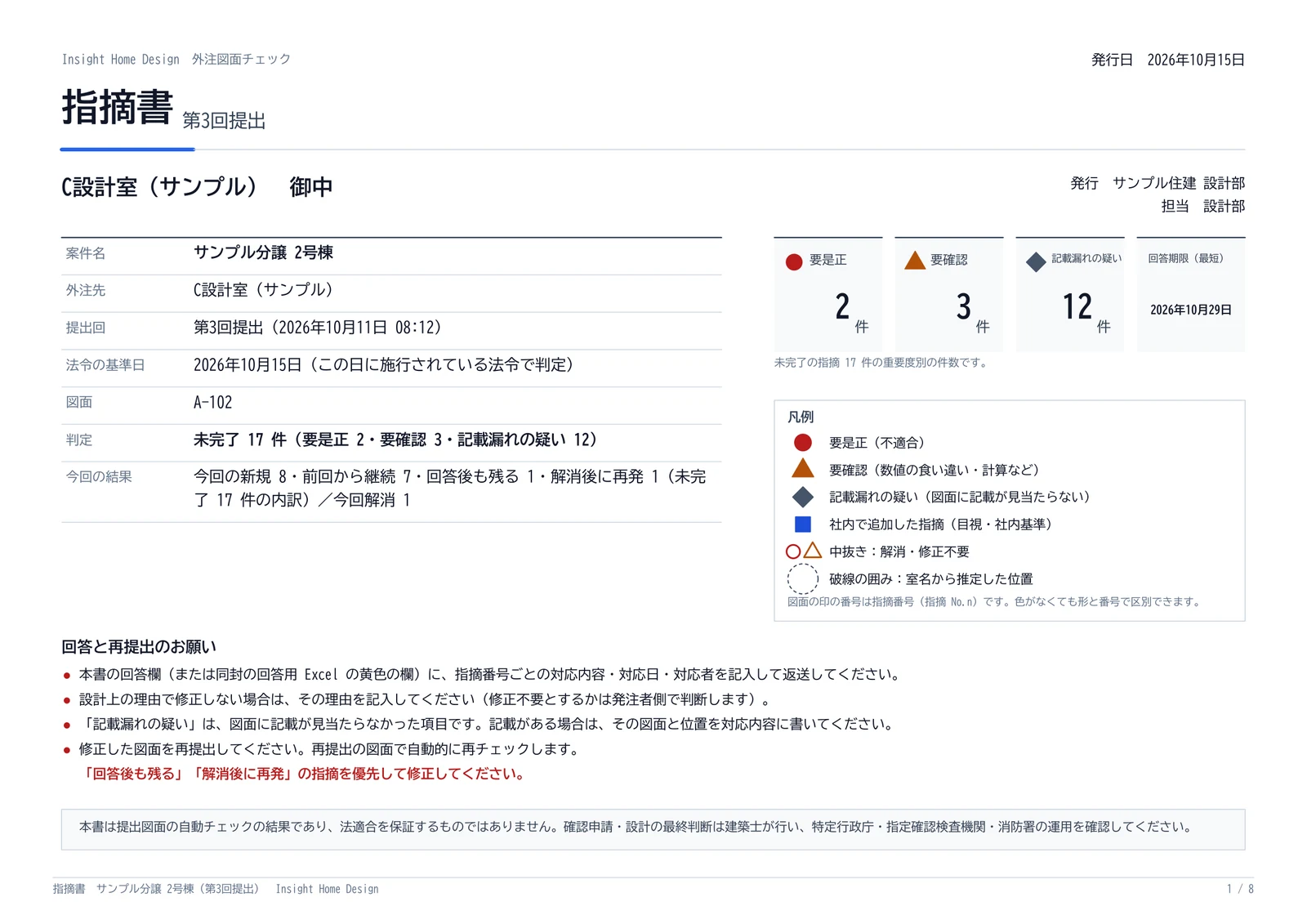
Phiếu ý kiến kiểm tra bản vẽ (PDF), trang 1
Phiếu bên đặt hàng gửi cho đối tác gia công: số ý kiến, chú giải và yêu cầu trả lời trên một trang. Có thể xuất bằng tiếng Việt hoặc song ngữ Nhật–Việt.
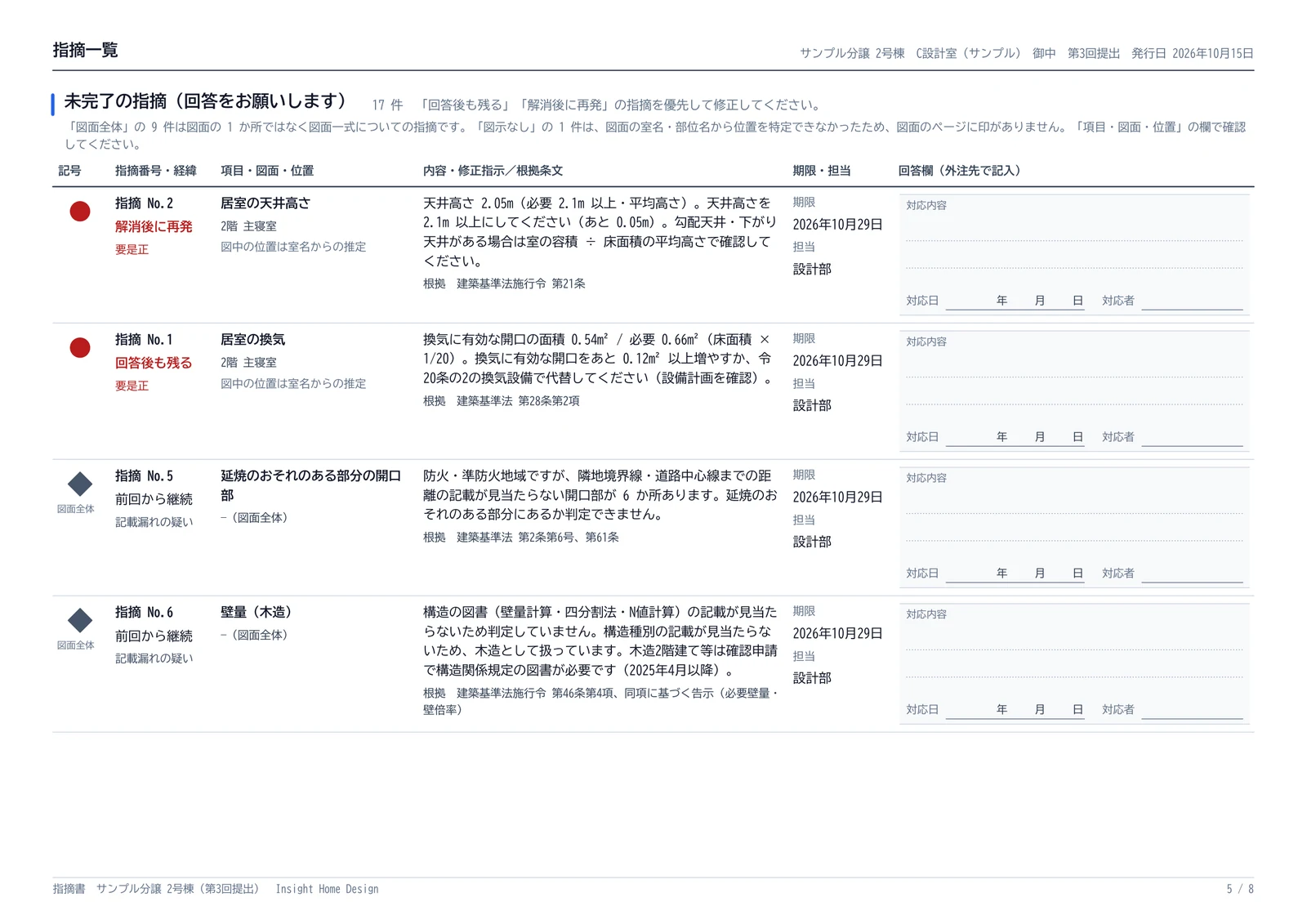
Danh sách ý kiến
Mỗi ý kiến có nội dung, yêu cầu sửa và căn cứ. Bên phải là ô trả lời cho đối tác gia công.
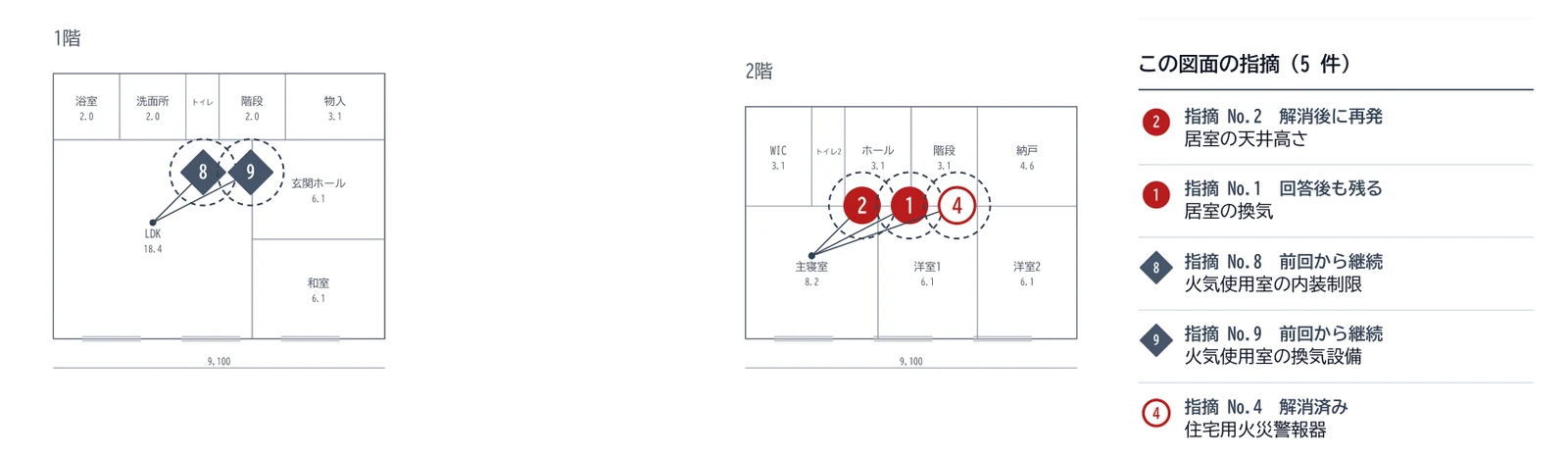
Đánh dấu ý kiến trên bản vẽ
Nhìn số và hình dạng là biết ý kiến ở đâu, về việc gì. Không có màu vẫn phân biệt được.
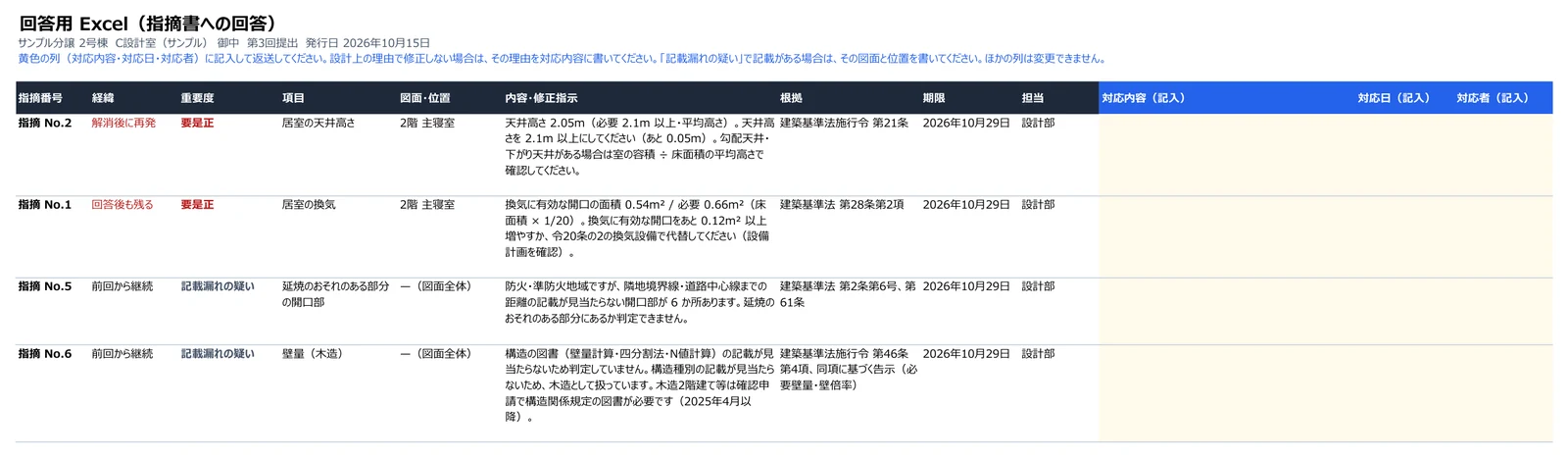
File Excel trả lời
Đối tác gia công chỉ cần điền vào cột màu vàng rồi gửi lại. Bên đặt hàng nhập thẳng vào cùng dự án.
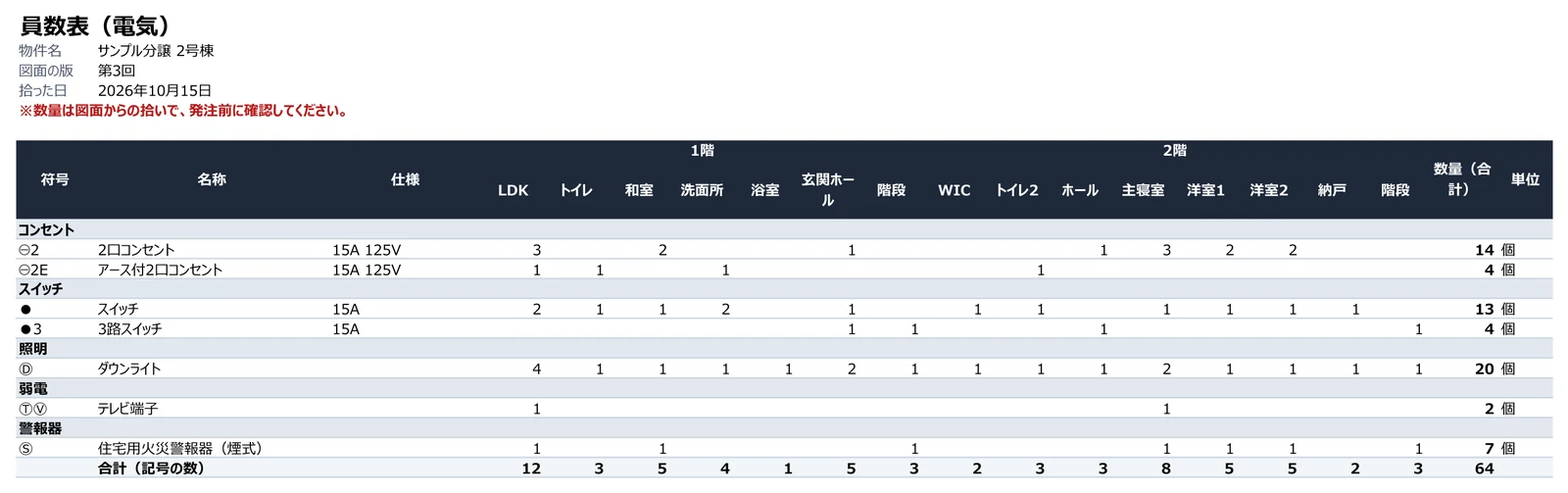
Bảng thống kê số lượng — Điện (theo phòng)
Từ cùng bộ bản vẽ, đếm ổ cắm, công tắc, chiếu sáng… theo tầng và phòng, xuất ra Excel.
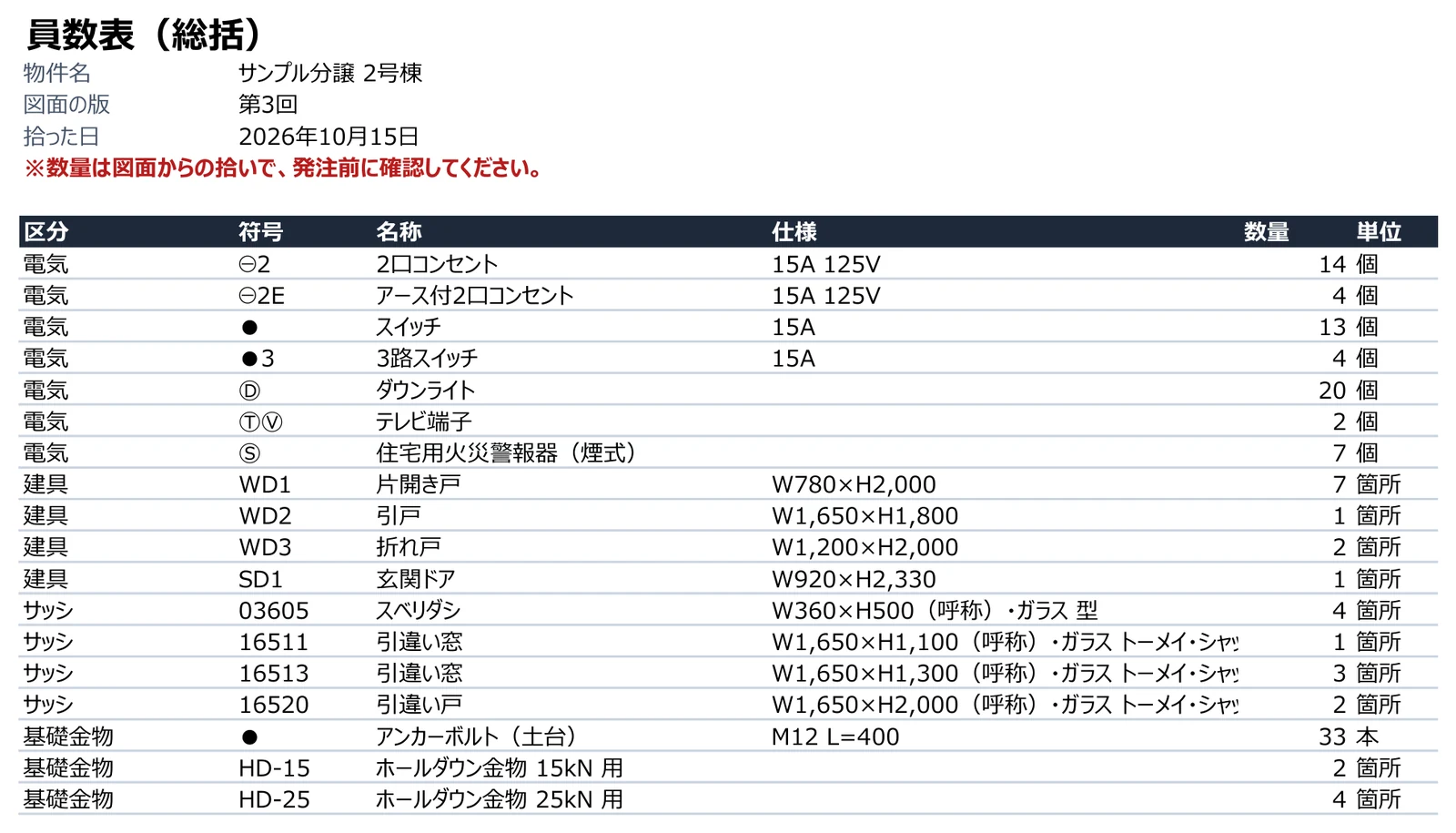
Bảng thống kê số lượng — Tổng hợp
Điện, cửa đi (建具), cửa nhôm (サッシ), phụ kiện kim loại móng trên một trang. Ký hiệu chưa đếm được thì không tính, mà chuyển sang “Cần xác nhận”.

Khác biệt so với bản vẽ yêu cầu
So với bản vẽ yêu cầu của bên đặt hàng, báo các chỗ khác như “phòng ngủ chính 9 jō → 8,2 jō”.
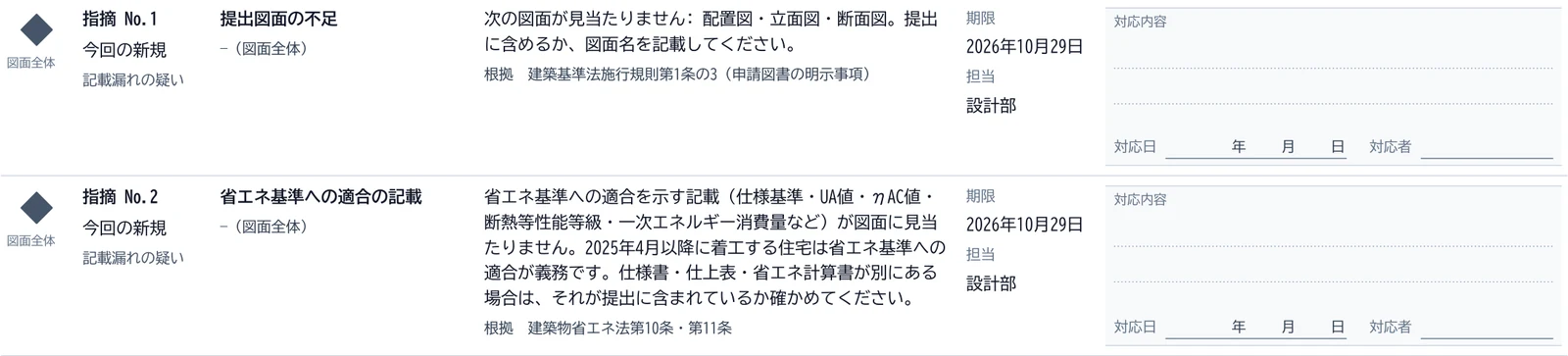
Nghi thiếu ghi chú
Nội dung không tìm thấy trên bản vẽ không bị coi là “Không đạt”, mà xếp vào “Nghi thiếu ghi chú” để xác nhận lại.
VIDEO
Xem cách dùng qua video.
Video thao tác và giải thích, quay trên dự án mẫu giả định. Mỗi video đều ngắn, xem phần nào trước cũng được.
01Tổng quan Insight Home Design(4:17)
Toàn bộ quy trình: kiểm tra bản vẽ, gửi phiếu ý kiến, theo dõi lần nộp lại.
02Kéo thả bản vẽ và kiểm tra(2:40)
Kéo Jw_cad・DXF・PDF vào Trang chủ: dự án được tạo và kiểm tra ngay.
03Xem và sửa ý kiến (vị trí trên bản vẽ, căn cứ)(3:38)
Chọn một ý kiến là nhảy đến vị trí đó trên bản vẽ, kèm căn cứ và số liệu đánh giá.
04Tạo phiếu ý kiến và file Excel trả lời(1:59)
Tạo phiếu ý kiến (PDF) và file Excel có ô trả lời cho đối tác gia công.
05Nhập câu trả lời và kiểm tra lần nộp thứ 2(2:29)
Đưa câu trả lời và bản vẽ đã sửa vào cùng dự án, phân loại: mới lần này, tiếp tục từ lần trước, tái phát.
06Đối chiếu với bản vẽ yêu cầu và giữa các bản vẽ(2:34)
So với mặt bằng được giao, báo khác biệt về phòng, số jō, cửa sổ… dưới dạng “Cần xác nhận”.
07Tạo bảng thống kê số lượng(2:00)
Từ cùng bộ bản vẽ, đếm điện, cửa đi, cửa nhôm, phụ kiện kim loại móng và xuất Excel.
08Danh sách kiểm tra, cài đặt công ty và làm việc nhiều người(2:41)
Ngoài 49 hạng mục chuẩn, thêm danh sách kiểm tra, khung tên và mẫu mặt bằng tiêu chuẩn của công ty.
09Sửa nhỏ bản vẽ (thao tác như Jw_cad)(2:11)
Sửa chữ, kích thước, nét vẽ ngay tại chỗ. Không ghi đè bản vẽ gốc.
10Tùy chọn AI và giới hạn(2:07)
Mặc định tắt. Khi bật, AI hỗ trợ những gì, và cách đặt giới hạn sử dụng.
11Tạo bản nháp mặt bằng (đang phát triển)(3:40)
Đọc khu đất từ bản vẽ hiện trạng, nhập điều kiện và tạo bản nháp mặt bằng; tiền đề chia thành sự thật, giả định, cần xác nhận.
12Sửa mặt bằng và xuất bản vẽ (đang phát triển)(3:08)
Sửa bản nháp trên bản vẽ, số jō và đánh giá cập nhật ngay. Xuất PDF và Jw_cad trong một lần.
VIDEO THAO TÁC
Từng thao tác, trên màn hình thật.
Quay bằng cách thao tác thật trên sản phẩm. Nhấn tên thao tác để phát từ đầu thao tác đó. Màn hình và dự án đều là mẫu giả định.
86 video(Video tiếng Nhật)
01はじめての準備とホーム(12 phút)
初めて使う日に知っておきたいこと。サンプル案件での練習、操作者の名前の設定、保存した案件の開き方、表示の大きさ、困ったときのヘルプの開き方。
02指摘を確かめる・直す・片付ける(16 phút)
外注先の図面から出た指摘を確かめ、文の修正・除外・追加を行います。回答の記録、解消、修正不要の記録、担当と期限、絞り込みも扱います。
- 0:00指摘の詳細を読む
- 0:47記載漏れの疑いの指摘をまとめて見る
- 1:26前回からの変化で指摘を絞り込む
- 2:11指摘の根拠の条文を開く
- 2:53指摘の文を直す
- 3:36指摘の重要度を変える
- 4:10指摘を除外して元に戻す(画面では「指摘から外す」)
- 4:53図面の上で指摘を追加する
- 5:30指摘の操作を元に戻す
- 6:01指摘の項目・指摘箇所・根拠を直す
- 6:39手で追加した指摘を削除する
- 7:27キーボードで指摘を見ていく
- 8:10手で追加した指摘を確認して解消する
- 9:17外注先の回答を確かめる
- 10:13メールや電話で来た回答を記録する
- 11:03修正不要として記録し、取り消す
- 12:06判定保留を解除する
- 12:50担当と期限を付ける
- 13:37状態で指摘を絞り込む
- 14:26指摘を検索する
- 15:04指摘を順に見る
03図面の見方・赤入れ・図面の編集(7 phút)
図面の動かし方と切り替え、凡例、指摘の印の置き直し、赤入れ、チェックせずに図面を追加する方法、図面の小さな修正。
04指摘書・回答・案件のやり取りと集計(9 phút)
指摘書と回答用Excel、外注先の回答の取り込み、修正図面の取り込み、依頼図とチェックリスト、員数表、社内確認リストと集計。
05間取りプランと規格プラン(開発中)(12 phút)
間取りプランの条件の入力(申送り・役所調査・敷地)、案の修正と書き出し、規格プランの登録と検索。間取りプランは開発中の機能で、作られるのは下書きです。
- 0:00営業の申送りから条件を入れる
- 0:43役所調査の結果から地区の制限を入れる
- 1:26現況図が無いときに敷地を入れる
- 1:58Excelのひな形で条件を入れる
- 2:38現況図を開いて敷地の辺を確かめる
- 3:36間取りプランのはじめての設定をする
- 4:33過去のプラン図から案を始める
- 5:17間取りプランの案を選んですべての判定を見る
- 6:02直す所の一覧と右クリックのメニューを使う
- 6:46作った案を規格プランに登録する
- 7:25間取りプランの部屋の帖数を変える
- 8:01間取りプランの直しを元に戻す
- 8:23間取りプランをPDFとJw_cadに書き出す
- 8:54図面から規格プランを登録する
- 9:47規格プランを条件で探す
- 10:32規格プランの項目を直して保存する
- 11:22規格プランをExcelでまとめて直す
06会社の設定・法規集・AIオプション(6 phút)
会社の設定と共有の置き場、法規集で条文を開く・検索する、設計条件の確認、AIオプション(既定はオフ)。
CÁCH DÙNG
Kéo thả. Xem. Kiểm tra. Trả lời.

1Kéo thả
Kéo bản vẽ vào Trang chủ: dự án được tạo và kiểm tra ngay.
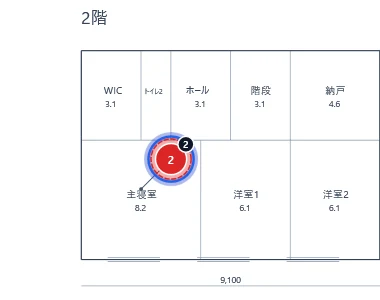
2Xem
Chọn ý kiến là nhảy đến vị trí đó trên bản vẽ.
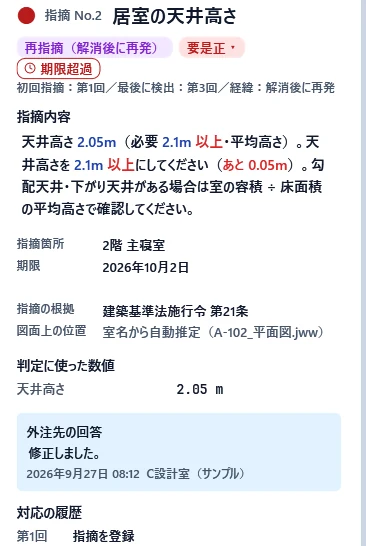
3Kiểm tra
Xem căn cứ và số liệu dùng để đánh giá.
4Trả lời
Nhận phiếu ý kiến, điền nội dung xử lý vào file Excel trả lời, rồi nộp lại cùng bản vẽ đã sửa.
PHÁC THẢO MẶT BẰNG (ĐANG PHÁT TRIỂN)
Phác thảo mặt bằng: tạo bản nháp, rồi sửa ngay trên bản vẽ.
Từ bản vẽ hiện trạng (.jww) và điều kiện (luật, quy định sản phẩm, xung quanh), phần mềm tạo bản nháp mặt bằng. Trước tiên phần mềm xác định phạm vi chiều cao được xây trên khu đất (giới hạn dốc theo đường, giới hạn dốc phía bắc, khu vực giới hạn chiều cao, giới hạn chiều cao tuyệt đối), rồi tạo bản nháp sao cho mái nằm trong phạm vi đó; nếu không tìm được bố trí phù hợp, bản nháp ghi rõ là “Cần xác nhận”. Người thiết kế hoàn thiện; bản nháp là điểm xuất phát để suy nghĩ.
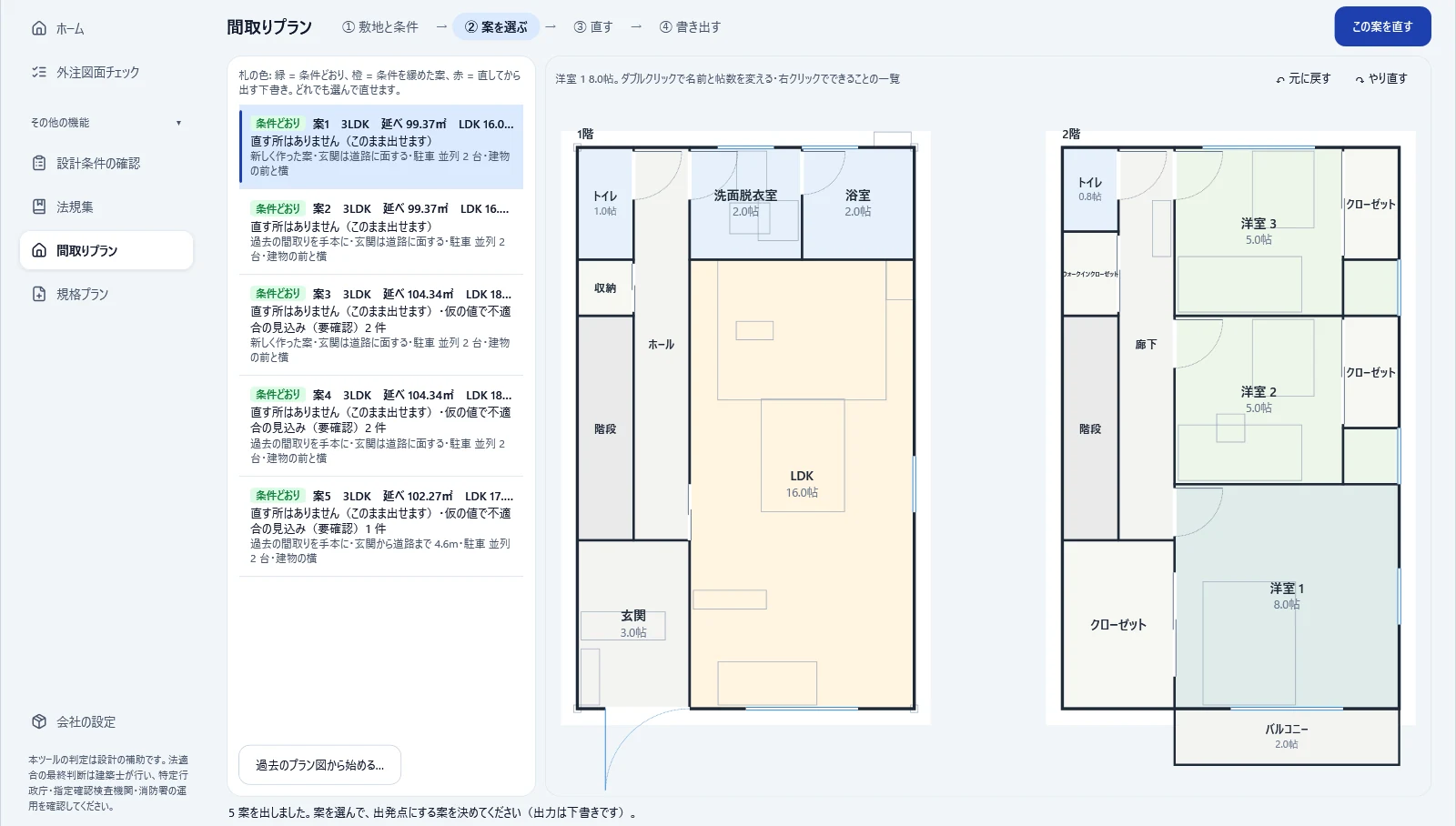
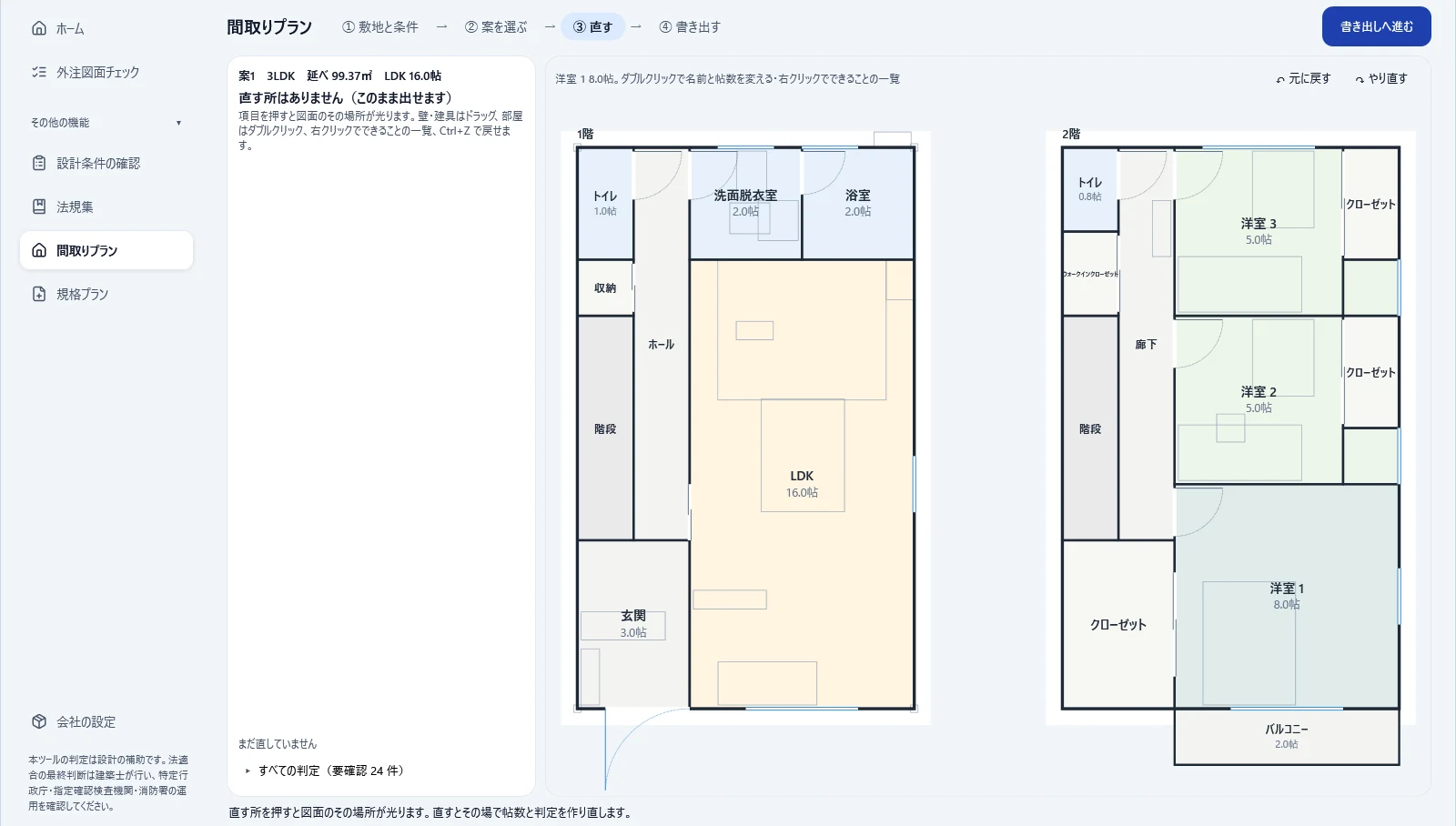
- Bản nháp phân biệt bằng nhãn màu: đúng điều kiện / đã nới điều kiện (tiêu đề ghi rõ nới gì) / cần sửa trước khi dùng.
- Kéo tường và cửa, nhấp đúp vào phòng. Mỗi lần sửa, số jō, bảng diện tích và kết quả kiểm tra được tính lại ngay. Ctrl+Z để hoàn tác.
- Sự kiện đã đọc được, giả định và điều cần xác nhận được ghi trên bản vẽ và bảng kiểm tra.
- Khi kiểm tra bản nháp, phần mềm cũng xem mái (mép mái và đầu hồi) có nằm trong khu đất hay không. Khoảng lùi cho giới hạn dốc theo đường được đo từ điểm gần đường hơn: mép mái hoặc đầu ban công tầng 2.
- Với khu đất giáp từ hai đường trở lên, vùng mà đường hẹp được coi như có bề rộng của đường rộng hơn (Điều 132 khoản 2 Lệnh thi hành Luật Tiêu chuẩn Xây dựng) được xét đúng theo điều văn — cả khi kiểm tra bản vẽ.
- Xuất PDF và Jw_cad (.jww) trong một lần. File .jww dùng ngay làm bản vẽ nền cho bước vẽ tiếp theo.
- Đăng ký mẫu mặt bằng tiêu chuẩn của công ty, bản nháp sẽ theo kiểu của công ty.
Kết quả là bản nháp. Người thiết kế hoàn thiện, quyết định cuối cùng do kiến trúc sư có chứng chỉ (建築士) đưa ra.Màn hình phiên bản 1.0.0 (tiếng Nhật). Bản vẽ hiện trạng là giả định.
TẠO SƠ ĐỒ MẶT BẰNG
Tạo sơ đồ mặt bằng cho tờ rơi và trang bất động sản từ bản vẽ, rồi chỉnh giao diện.
Từ phiên bản 1.0.1, menu bên trái có thêm “Tạo sơ đồ mặt bằng”. Nhân viên môi giới bất động sản và nhân viên bán hàng tại cửa hàng có thể dùng mà không cần qua màn hình kiểm tra bản vẽ. Bắt đầu từ trang trống, ảnh nền, bản vẽ mặt bằng hoặc bản phác thảo; chỉnh giao diện bằng kiểu, màu, hoa văn sàn, chiếu tatami, chi tiết và logo; rồi xuất ra ảnh, PDF và các định dạng khác.
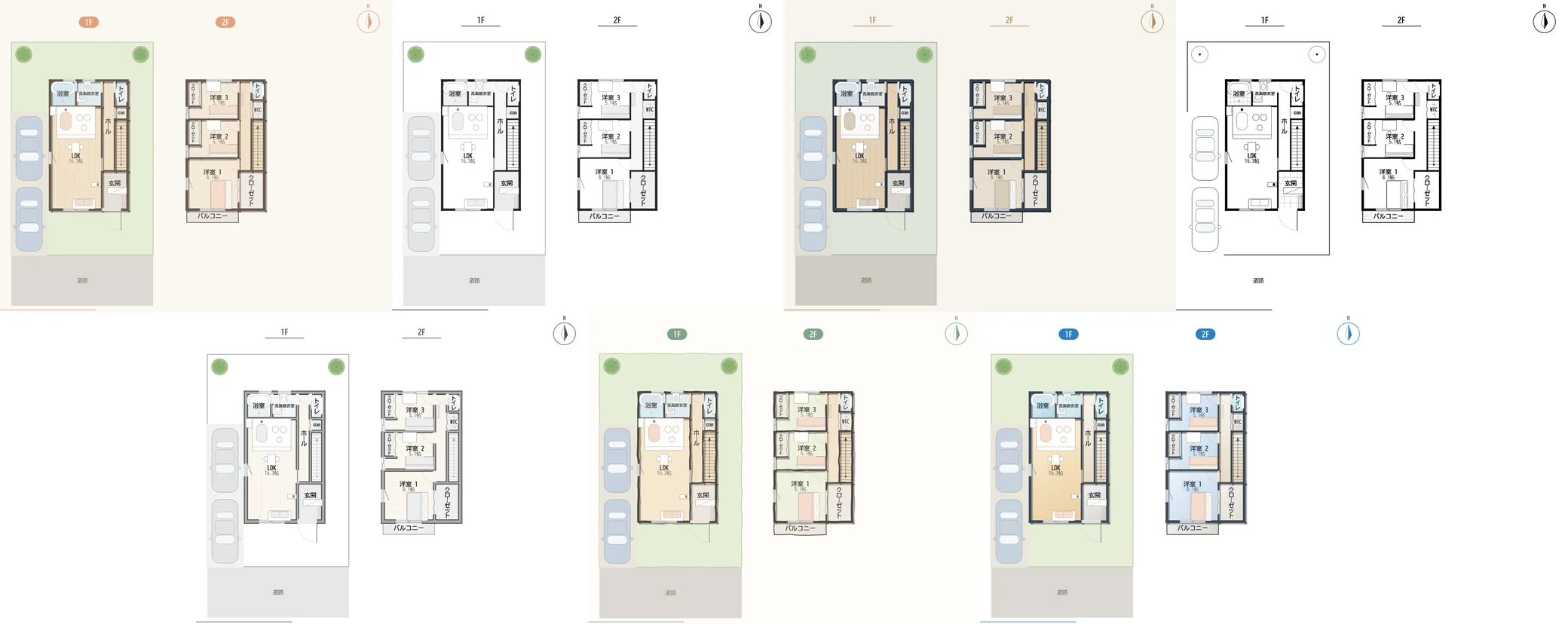
- Bốn cách bắt đầu: trống / vẽ theo ảnh nền (ảnh, PDF, Jw_cad, DXF) / tự động từ bản vẽ mặt bằng (Jw_cad, DXF, PDF) / từ bản phác thảo mặt bằng
- Sáu kiểu (mềm mại, đơn giản, sang trọng, đen trắng, tường xám, vẽ tay); màu và hoa văn sàn theo từng phòng; xếp chiếu tatami cho phòng kiểu Nhật
- Tự động điền tên phòng, số chiếu (jō), diện tích từng tầng và tổng, hướng bắc; có thể thêm ghi chú, tên công ty và logo
- 61 chi tiết (bếp, phòng tắm, nội thất, ô tô, cây xanh…); có thể thêm chi tiết và màu mặc định của công ty
- Xuất PNG, JPEG, BMP, GIF, TIFF, PDF, SVG, EPS; độ phân giải cao (4K/8K) và in đúng tỷ lệ (1/50, 1/100, 1/200)
- Trước khi xuất, khung bên cạnh nhắc các mục tham khảo cho quảng cáo bất động sản Nhật (số chiếu theo 1 jō = 1,62 m², cách ghi phòng không có cửa sổ). Chỉ là mục tham khảo để xác nhận, không vẽ lên sơ đồ
PHÂN ĐỊNH
Luật do sản phẩm giữ, tiêu chuẩn công ty do bên đặt hàng quyết định.
Những gì luật quy định thì sản phẩm đã có sẵn. Tiêu chuẩn thiết kế của bên đặt hàng do họ quyết định, sản phẩm kiểm tra theo tiêu chuẩn đó. Việc phán đoán thiết kế vẫn do người thiết kế thực hiện.
Dùng được ngay từ ngày đầu (không cần quyết định gì)
- Hạng mục kiểm tra chuẩn (49 mục)
- Kiểm tra theo luật (kèm điều luật và cách tính)
- Đối chiếu giữa các bản vẽ (mặt bằng, bảng diện tích, mặt đứng, tính vỏ bao che, mặt bằng móng)
- Bảng thống kê số lượng (ổ cắm, công tắc, cửa đi, cửa nhôm)
Đối tác gia công không cần quyết định những nội dung này. Tự kiểm tra bằng các hạng mục chuẩn là đủ; khi bên đặt hàng đã đặt tiêu chuẩn công ty, việc kiểm tra theo tiêu chuẩn đó.
RESEARCH & KNOWLEDGE
Xây dựng dựa trên nghiên cứu trong và ngoài nước, cùng nguyên văn luật.
Chúng tôi khảo sát các nghiên cứu về nhận dạng bản vẽ và kiểm tra theo luật, rồi chọn các phương pháp phù hợp để đưa vào sản phẩm. Kèm nguyên văn luật Nhật và kiến thức trong phạm vi kỳ thi kiến trúc sư hạng hai (二級建築士), đều có nguồn. Nguyên văn luật (kể cả các bảng phụ lục) có thể tìm và đọc trong bộ luật của phần mềm. Phần mềm kiểm tra trên e-Gov (cơ sở dữ liệu luật của nhà nước Nhật Bản) xem có sửa đổi không; điều văn chỉ được thay khi bạn chọn “Cập nhật” — không tự cập nhật. Ý kiến dựa trên luật đã sửa đổi được đánh dấu “Cần xác nhận”.
- bài nghiên cứu đã khảo sát
- 240
bài nghiên cứu đã khảo sát
- luật kèm toàn văn (4.003 điều), cùng giá trị chuẩn của 15 thông tư
- 21
luật kèm toàn văn (4.003 điều), cùng giá trị chuẩn của 15 thông tư
- bài trong Kệ kiến thức thiết kế
- 299
bài trong Kệ kiến thức thiết kế
88,5%
Tham khảo: tùy chọn AI (trợ lý hỏi đáp)
Tỷ lệ trả lời đúng khi trợ lý hỏi đáp tra Kệ kiến thức và Tuyển tập luật để làm đề thi lý thuyết kiến trúc sư hạng hai năm Reiwa 8 (87 câu, trừ câu có hình). Đây không phải độ chính xác của việc kiểm tra bản vẽ.
Số liệu do chúng tôi tự khảo sát (phiên bản 1.0.0, tháng 10/2026; bài nghiên cứu từ 10 đợt khảo sát với 898 nguồn; Kệ kiến thức bao quát 271 chủ đề trong mục lục sách ôn thi). Tỷ lệ trả lời đúng là đo nội bộ (10/10/2026): trợ lý hỏi đáp của sản phẩm (tùy chọn AI) tra Kệ kiến thức và Tuyển tập luật để trả lời đề thi lý thuyết kiến trúc sư hạng hai do trung tâm thi Nhật Bản công bố. Việc kiểm tra bản vẽ không dùng AI mà do sản phẩm tính toán. Số tham khảo 88,5% là kết quả năm Reiwa 8 (87 câu, trừ câu có hình), sau thời điểm AI được huấn luyện. Với 316 câu các năm Reiwa 5–8 (không gồm câu có hình và một phần năm Reiwa 5): 90,5%. Chưa đo so sánh khi không dùng Kệ kiến thức và Tuyển tập luật.
Giữ nguyên phần mềm CAD
Đọc trực tiếp Jw_cad・DXF・PDF. Không đổi cách vẽ.
Chưa chắc thì “Cần xác nhận”
Không dùng giá trị ước tính để kết luận “Đạt yêu cầu”. Số liệu và kết quả đạt hay không do sản phẩm tính toán.
Tùy chọn AI mặc định tắt
Khi tắt vẫn dùng được kiểm tra, phiếu ý kiến và bảng thống kê số lượng.
Màn hình và phiếu ý kiến bằng tiếng Việt
Màn hình có 4 ngôn ngữ: Nhật, Anh, Trung, Việt. Phiếu ý kiến và file Excel trả lời xuất được bằng tiếng Việt, hoặc song ngữ Nhật–Việt. Phần dịch là câu ý kiến, tiêu đề giấy tờ và màn hình; hạng mục kiểm tra của công ty, tên luật và tên phòng giữ tiếng Nhật.
Windows 10 / 11 (64-bit). Bản vẽ và dự án nằm trong máy tính và thư mục dùng chung nội bộ của công ty bạn. Phiên bản 1.0.1; chức năng và màn hình có thể thay đổi ở các phiên bản sau.
TÀI LIỆU
Tài liệu mở ngay tại đây.
Không cần đăng ký. Tài liệu giới thiệu, hướng dẫn triển khai và bảng so sánh với công cụ khác, đọc ngay dưới dạng PDF.
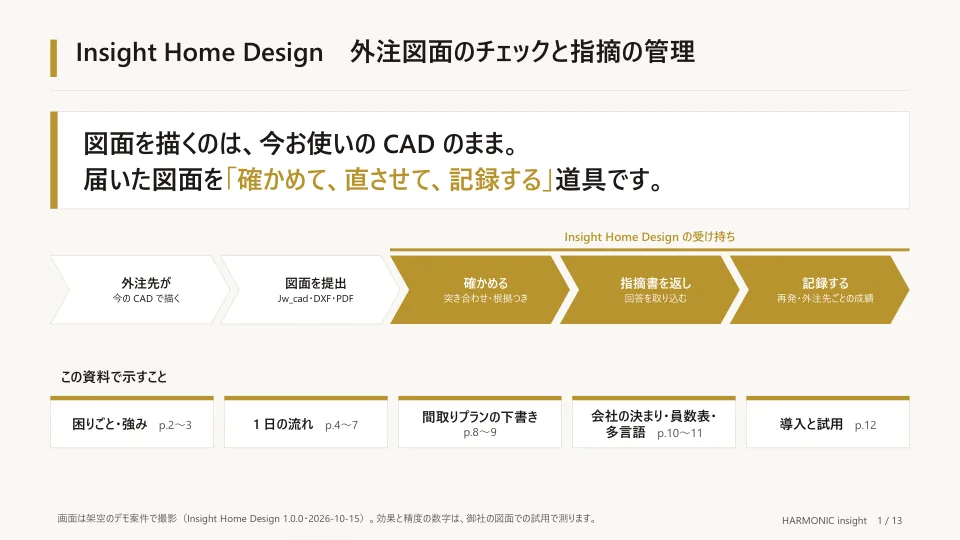
Tài liệu giới thiệu sản phẩm
Khó khăn và điểm mạnh, một ngày của phòng thiết kế, bản nháp mặt bằng, quy định công ty, bảng số lượng và đa ngôn ngữ, triển khai và dùng thử. 13 trang để chuyền tay trong công ty.
PDF · 13 trang · 1,9 MB · 10/2026Bản tiếng Nhật
Mở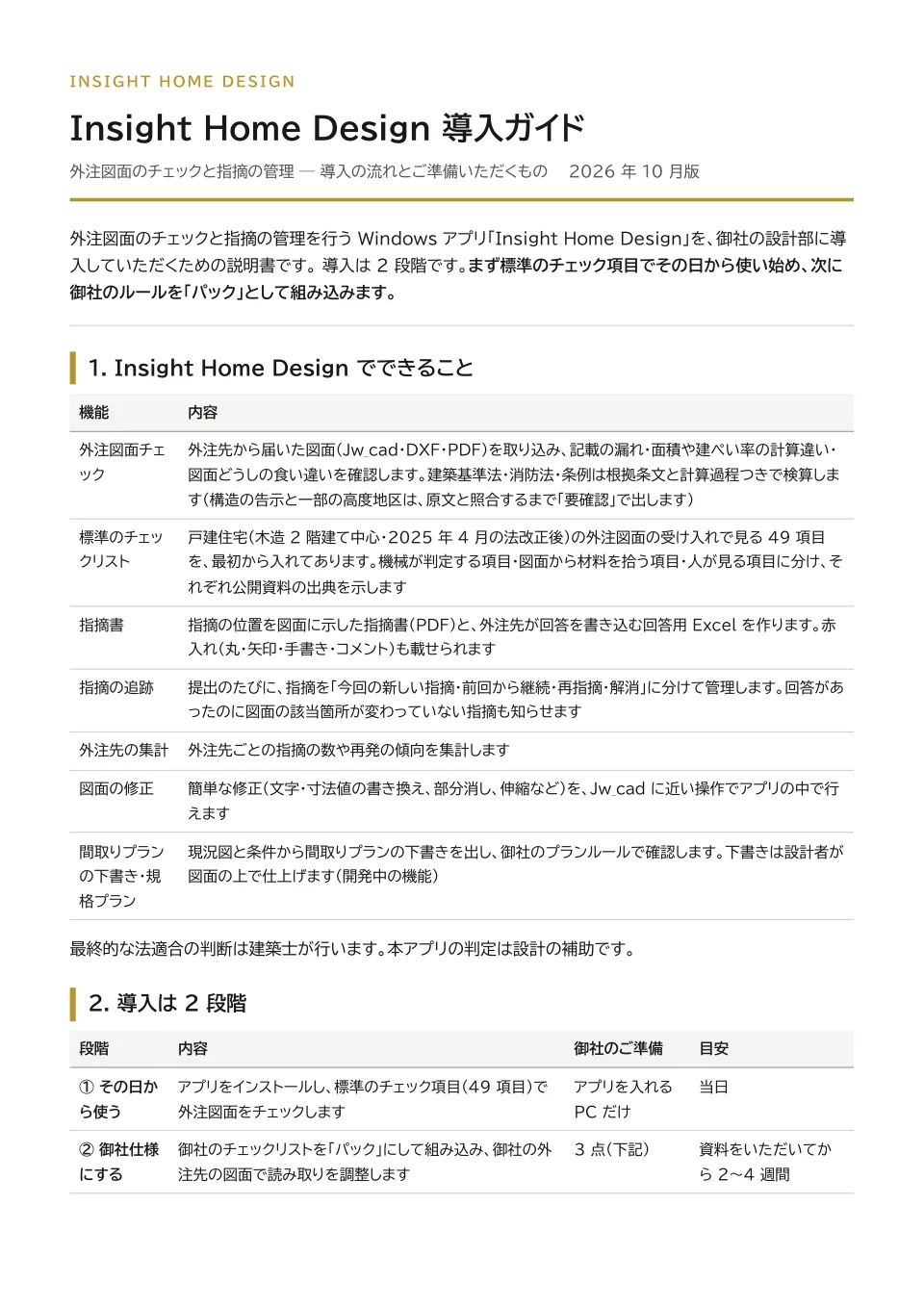
Hướng dẫn triển khai
49 mục chuẩn dùng ngay từ ngày đầu, và “gói” thiết lập theo công ty. 3 thứ cần chuẩn bị, những gì công ty quyết định, cách đặt gói, cách xử lý dữ liệu.
PDF · 6 trang · 0,2 MB · 10/2026Bản tiếng Nhật
Mở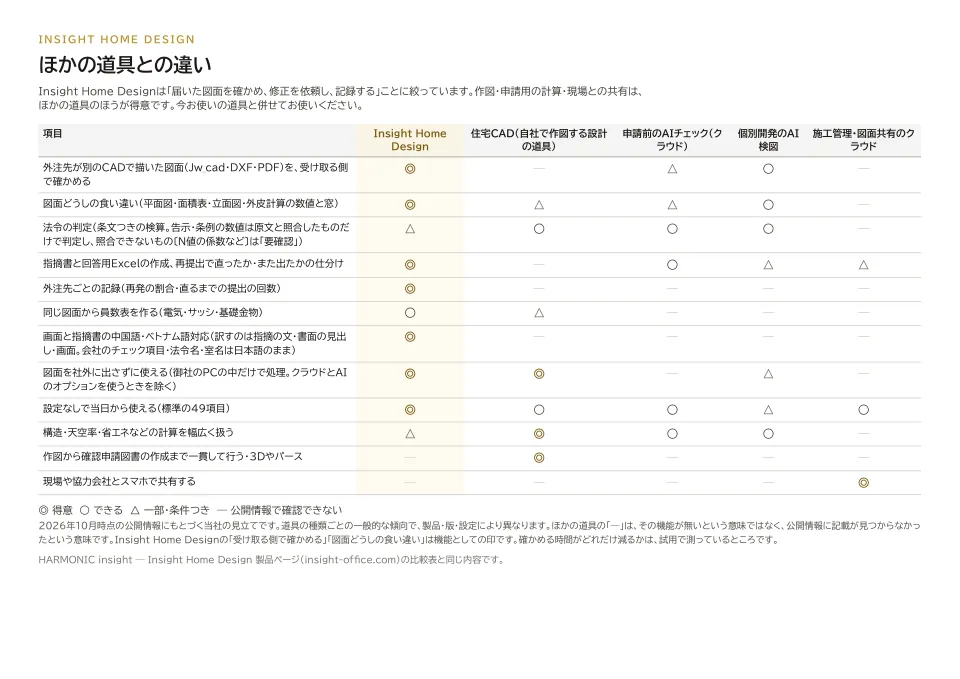
Khác biệt so với các công cụ khác
Bảng so sánh của trang này, gọn trong một tờ. Điểm mạnh và điểm yếu theo từng loại công cụ.
PDF · 1 trang · 0,1 MB · 10/2026Bản tiếng Nhật
MởMàn hình được chụp trên dự án mẫu giả định. Tài liệu theo phiên bản 1.0.0; nội dung có thể thay đổi theo phiên bản.
DÙNG THỬ
Hãy dùng thử trên máy tính của công ty bạn, với bản vẽ đang làm.
Hãy tải bản dùng thử miễn phí và thử với bản vẽ của công ty bạn. Mọi tính năng dùng được trong 30 ngày sau khi cài đặt (không cần đăng ký). Tư vấn triển khai, mua và báo giá: hãy gửi biểu mẫu.
- Bản vẽ chỉ được xử lý trong máy tính của công ty bạn, không gửi đến chúng tôi (trừ khi dùng tùy chọn đám mây [mở khi đăng ký] hoặc tùy chọn AI [mặc định tắt, dùng khóa của công ty bạn]).
- Tùy chọn AI mặc định tắt. Khi tắt vẫn dùng được kiểm tra, phiếu ý kiến và bảng thống kê số lượng.
- Quyết định cuối cùng do kiến trúc sư có chứng chỉ (建築士) đưa ra. Phiếu ý kiến chỉ hỗ trợ việc kiểm tra.
Nếu không tải được (ví dụ do hạn chế nội bộ của công ty), hãy liên hệ với chúng tôi.
Phiên bản hiện tại 1.0.1Lịch sử phiên bản (tiếng Anh)
Biểu mẫu hiển thị bằng tiếng Anh, nhưng bạn có thể viết bằng tiếng Việt.
Trên máy tính của bạn, với bản vẽ của bạn.
Bản vẽ chỉ được xử lý trong máy tính của bạn, không gửi đến chúng tôi (trừ khi dùng tùy chọn đám mây hoặc AI). Liên hệ và đăng ký dùng thử qua biểu mẫu (viết bằng tiếng Việt cũng được).
Bản dùng thử miễn phí dùng được mọi tính năng trong 30 ngày sau khi cài đặt (không cần đăng ký). Việc mua và giá: chúng tôi báo giá theo yêu cầu.