面向日本住宅图纸的外包设计方提交前自查与审图意见管理
Insight Home Design
决定的是设计者。
该确认的地方和依据,由工具列出来。
Insight Home Design 是与设计者一起思考的工具。在法规之内列出候选方案和需要确认的地方,选择与决定由设计者完成。
把为日本住宅画的图纸(Jw_cad・DXF・PDF)拖入,依据日本法规的意见就会附条文显示在图纸上,谁在何时确认过都会留下记录。画面可切换为中文。
每位用户每年 60,000 日元(不含税)
包含外包图纸审查、户型图制作在内的全部功能。导入贵公司标准与部件的公司包 50 万日元起(不含税,按内容报价)。
免费试用版安装后 30 天内可使用全部功能(无需注册)。购买请通过表单联系。
如因公司内部限制等无法下载,请与我们联系。
当前版本 1.0.5版本历史
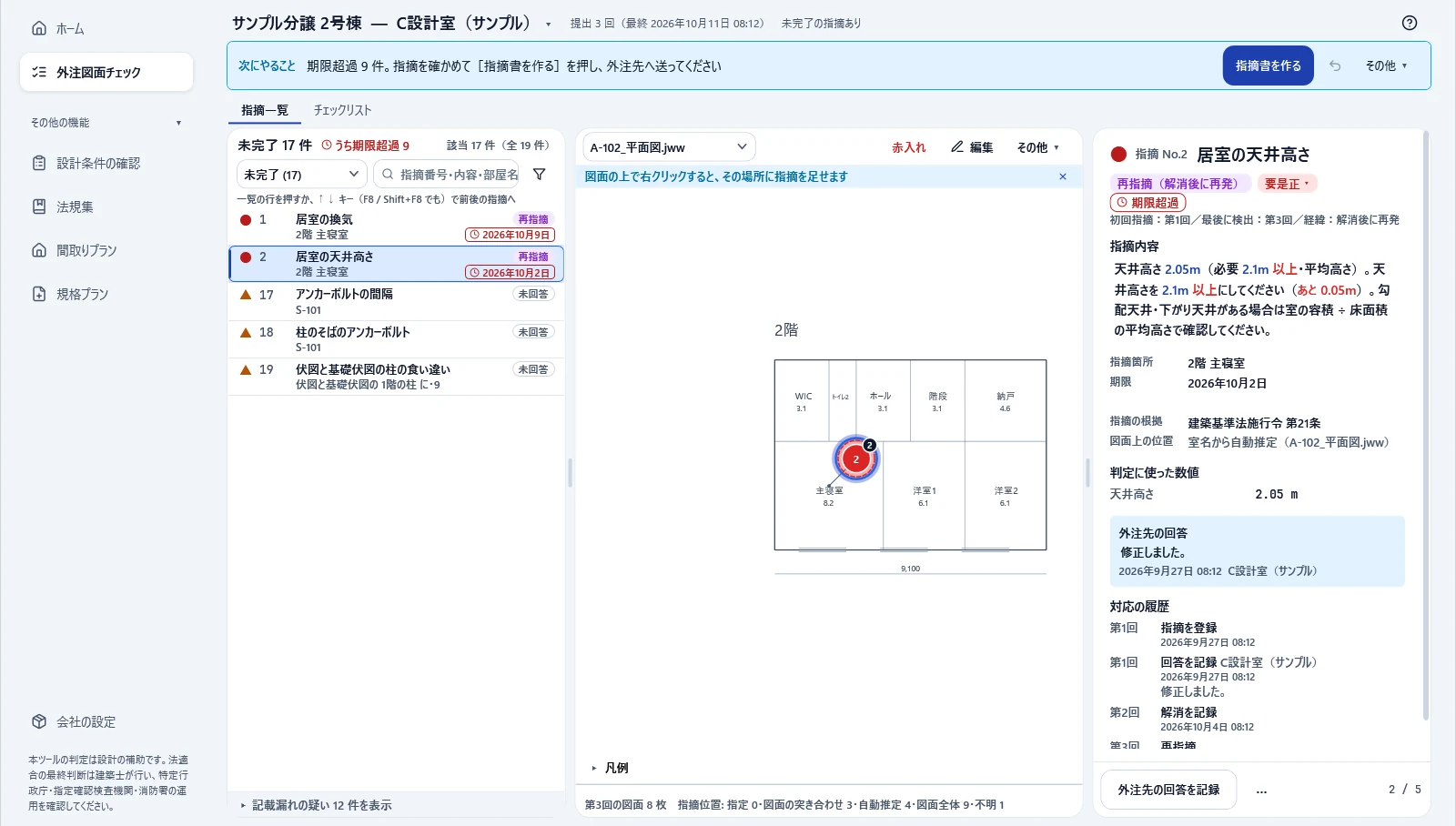
- 1意见一览(重要度与经过)
- 2图纸上对应位置的编号标记
- 3依据条文与判定数值
- 4生成审图意见书(可选中文、日中对照)
画面为 1.0.0 版(日文画面)。数据均为虚构的演示项目。
从红笔批注与逐张比对,变为附依据的意见一览。
画图工具不变。改变的是提交前的自查,以及收到意见后的修改与回复。
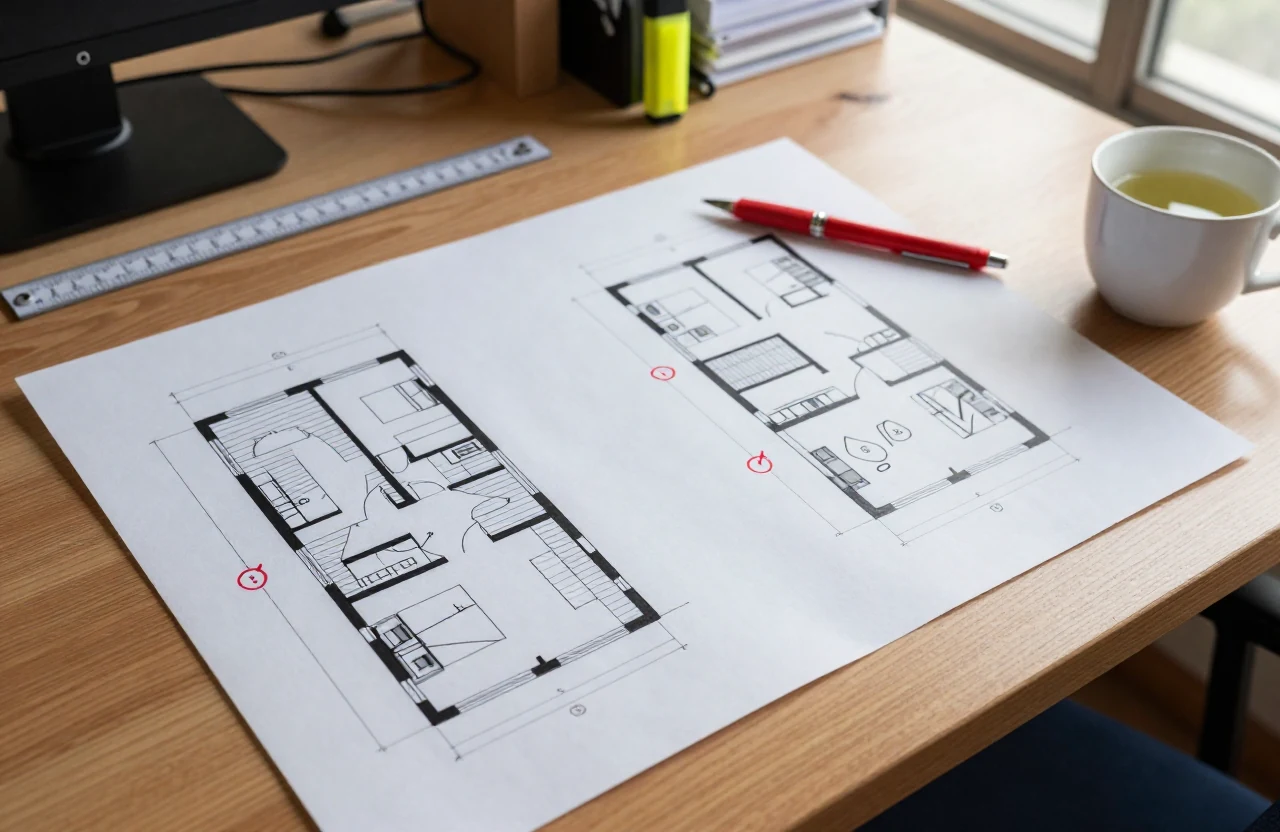
日本发包方发回红笔批注或邮件,再对照平面图、面积表、立面图逐条修改;重新提交后,又要被逐张比对一次。
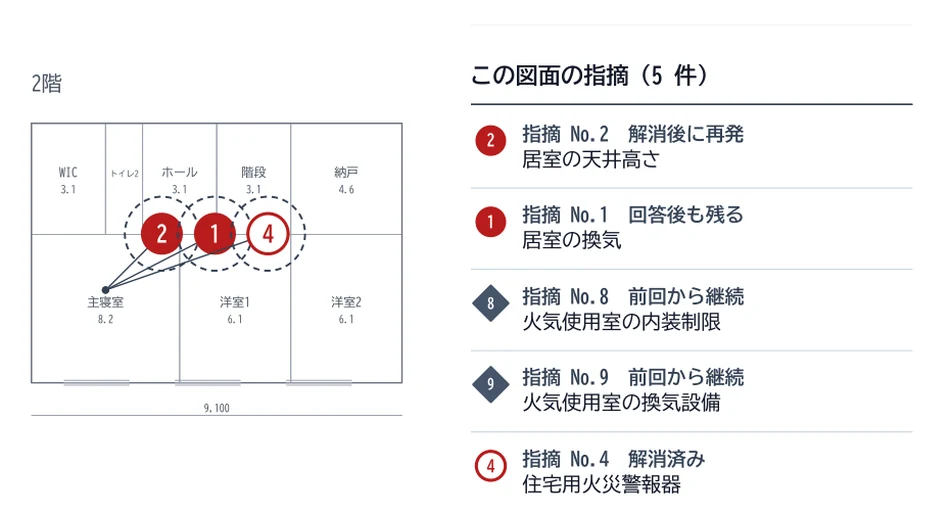
提交前拖入图纸,意见即以编号标记显示在图纸上,附依据条文与数值。重新提交时,区分已解决、上次延续与解决后复发。
用法
拖入、查看、确认、回复。

1拖入
把图纸拖到主页,即创建项目并完成检查。
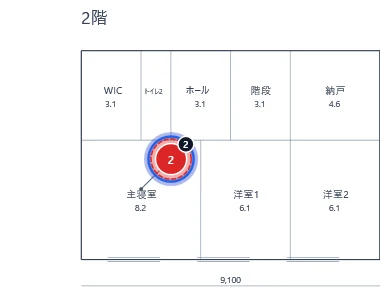
2查看
选择意见即跳到图纸上的位置。
3确认
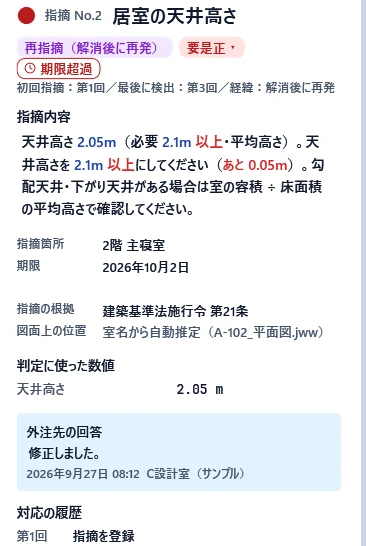
确认依据条文与判定数值。
4回复
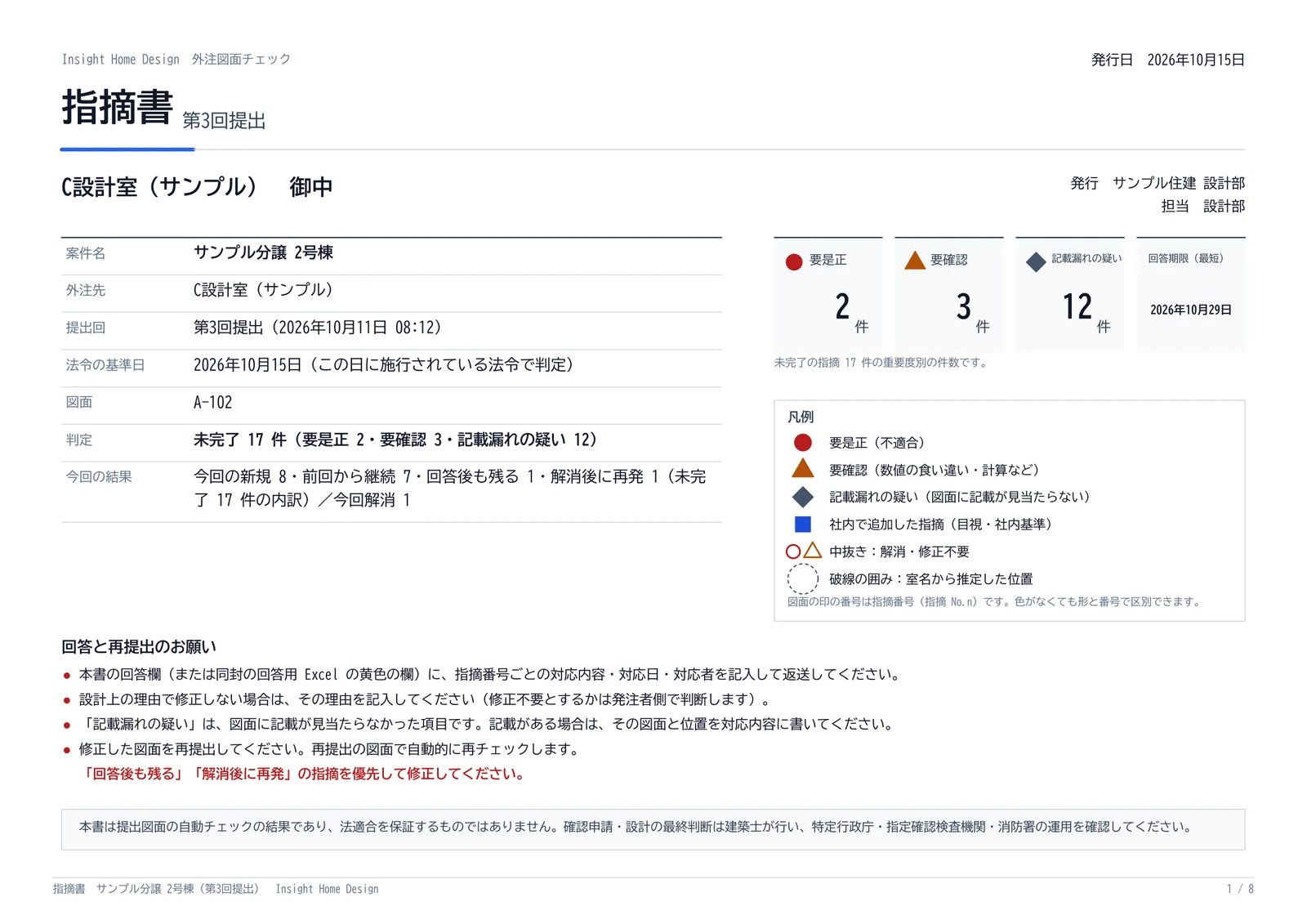
收到审图意见书后,在回复用 Excel 中填写处理内容,与修改后的图纸一起重新提交。
分担
验算与核对,由产品。
确认与决定,由设计者。
数值验算、图纸之间的核对、法规的套用、与发包方往返的记录,由软件承担。软件不能决定的地方作为“确认项目”列出,由设计者确认并决定。
Insight Home Design 承担的
- 验算面积、建蔽率、容积率、采光等,按图纸上的数值重新计算。
- 图纸之间的不一致平面图、面积表、立面图、外皮计算的数值与窗;基础平面图与平面图的柱、承重墙。
- 法规的套用约 60 条法规规定,附条文验算:依据的条、项、号与“还差 ○mm”的数值。结构告示等尚未与原文核对的项目以“需确认”输出。
- 漏标与残留图纸种类、方位、比例、节能标注;图框中沿用旧图残留的项目名称、工程编号。
- 按图例统计的数量插座、开关、门、铝合金门窗的统计(数量统计表)。
- 往返一次生成审图意见书(PDF)与回复用 Excel。重新提交时,自动区分已解决与再次出现。
- 记录按外包方留下再发比例与修正前的提交次数。
由人判断的
- 外部工程与场地现状
- 基础的构造与收口
- 电气布置(插座、开关的位置)
- 生活方式(户型、门、收纳等设计判断)
拿不准的归为“需确认”,不以推定值判为“符合”。最终判断由建筑士(日本注册建筑师)作出。
确认流程(1.0.2)
该确认的地方逐件确认,确认过的留下记录。
产品不能决定的地方(公司规定、图纸之外的信息、设计判断、需确认的意见)列在外包图纸检查的“确认项目”标签页中。设计者逐件选择“已确认/不适用/列为意见”,谁在何时确认过就留在项目中。
前面道路宽度
- 为什么:
- 用于道路斜线与接道的判定,仅凭图纸记载无法确定。
- 看什么:
- 配置图上的宽度记载与用地资料的值是否一致。
- 看哪里
- 配置图
选择后,谁在何时确认过会留在项目中。
- 1逐件确认每个项目显示“为什么要看”“看什么”“看哪里”,点击“看哪里”即跳到图纸上的该位置。选择后进入下一个未确认项,选过的结果可以撤回(Ctrl+Z 也可以)。需确认的意见,选“已确认”即视为内部确认无问题、不发给外包方;选“列为意见”则写入审图意见书。
- 2发送前的确认生成审图意见书时若还有未确认的项目,会按区分显示件数并提醒。可选择只打开未确认的项目去确认,或写明理由后在未确认状态下输出。理由不能为空,并会留在记录中。
- 3内部确认记录区分、图纸、确认项目、结果、理由、确认人与日期时间,可输出为与发给外包方的审图意见书分开的 PDF(A4 横向)。提交修改图纸时,内容未变的项目沿用上一回的结果,只有图纸或内容变了的项目退回重新确认。
与公司标准的差异,也在确认项目中确认(从 1.0.3 版起)。
窗户安装高度、换气口安装高度、玻璃、外露配管等贵公司规定的项目中,能从图纸读取的,会把图纸与公司标准的差异作为“需确认的意见”列入确认项目。这不是法规的规定,而是与公司标准的差异,因此先在公司内部确认。
二层窗户安装高度
这是公司标准,不是法规规定。确认外包方的图纸是否与之不同。
按“列为意见”后,即以拟好的文字(例:“请将窗户上沿统一为距二层地面 2,000mm。”)列为意见。
- 并排查看,一步决定查看位置(如立面图上的窗与平面图上的符号)、从图纸读取的值与公司标准并列在一行。点击查看位置即跳到图纸上的该位置,无需翻找图纸。“已确认”或“列为意见”一步即可选择,意见文字连修改的目标值都已拟好草稿。
- 发给外包方的,只有选定的项发给外包方的审图意见书与回复用 Excel 中,只包含确认者按了“列为意见”的项。选“已确认”的留在内部记录中,不发给外包方。
- 公司标准取自贵公司过去的图纸公司标准的值,可以把从贵公司过去图纸中读取的值设为公司包的默认值,读取的依据也留在公司包中,设计部门只需在不同时修改。有两种常用高度的窗,可把两者都列为标准。
无法从图纸读取的项目,仍按以往作为“公司规定”逐件确认。是否列为意见,始终由确认者决定。
图纸之外的值(用地面积、设计 GL 与平均地面的高差、地域区分、前面道路宽度、一层与二层窗上沿高度)用“输入确定值”输入后,会与最新提交的图纸重新核对。窗高留空时,若公司包中有公司标准,就按该值核对。
确认项目是对该确认之处的指引,不是法规判断。法规符合性的最终判断由建筑士(日本注册建筑师)作出。我们没有提供按区分“一并确认”的按钮,因为那会导致不看就点。
审查范围
针对独栋住宅常见问题的规定,附带条文。
对象为独栋住宅,并不涵盖全部法规。仅使用已与原文核对的数值进行判定,未核对的数值或无法从图纸读取的内容显示为“需确认”。最终判断由建筑士作出。
建筑基准法(用地与高度)
建蔽率、容积率、最小用地面积、接道、外墙退让、绝对高度、道路斜线、北侧斜线、高度地区
建筑基准法(建筑内部)
居室的采光与通风、24 小时换气、厨房换气、天花板高度、地板高度、楼梯(踢面、踏面、旋转楼梯、平台、扶手)、阳台扶手
防火
防火地域与准防火地域、第 22 条区域的屋顶与外墙、内装限制、有延烧危险部分的开口部
结构(木造)
壁量、墙体均衡布置(四分割法)、柱的接合部(N 值计算)。作为计算书的验算
消防法
住宅用火灾报警器(卧室、楼梯等应设置之处是否有符号)。市町村火灾预防条例的附加规定,仅限有数据的地区
节能・条例・民法
节能标准(外围护结构、一次能源)。条例:东京都与横滨市的建筑安全条例(崖、旗杆形用地、转角用地)、47 个自治体的高度地区、风致地区。民法的距边界距离与遮挡,作为邻里关照以“需确认”显示
不在范围内
- 共同住宅、店铺等的消防设备(灭火器、诱导灯、自动火灾报警设备等)
- 容许应力度计算等结构计算本身(只做计算书的验算)
- 确认申请图书的编制
- 无数据的自治体条例(不判定,显示为“需确认”;数值可在公司设置中补充)
- 图纸上没有写的内容(材料认定编号、设备规格等)为“需确认”
可修改
出来的结果,可以当场修改。
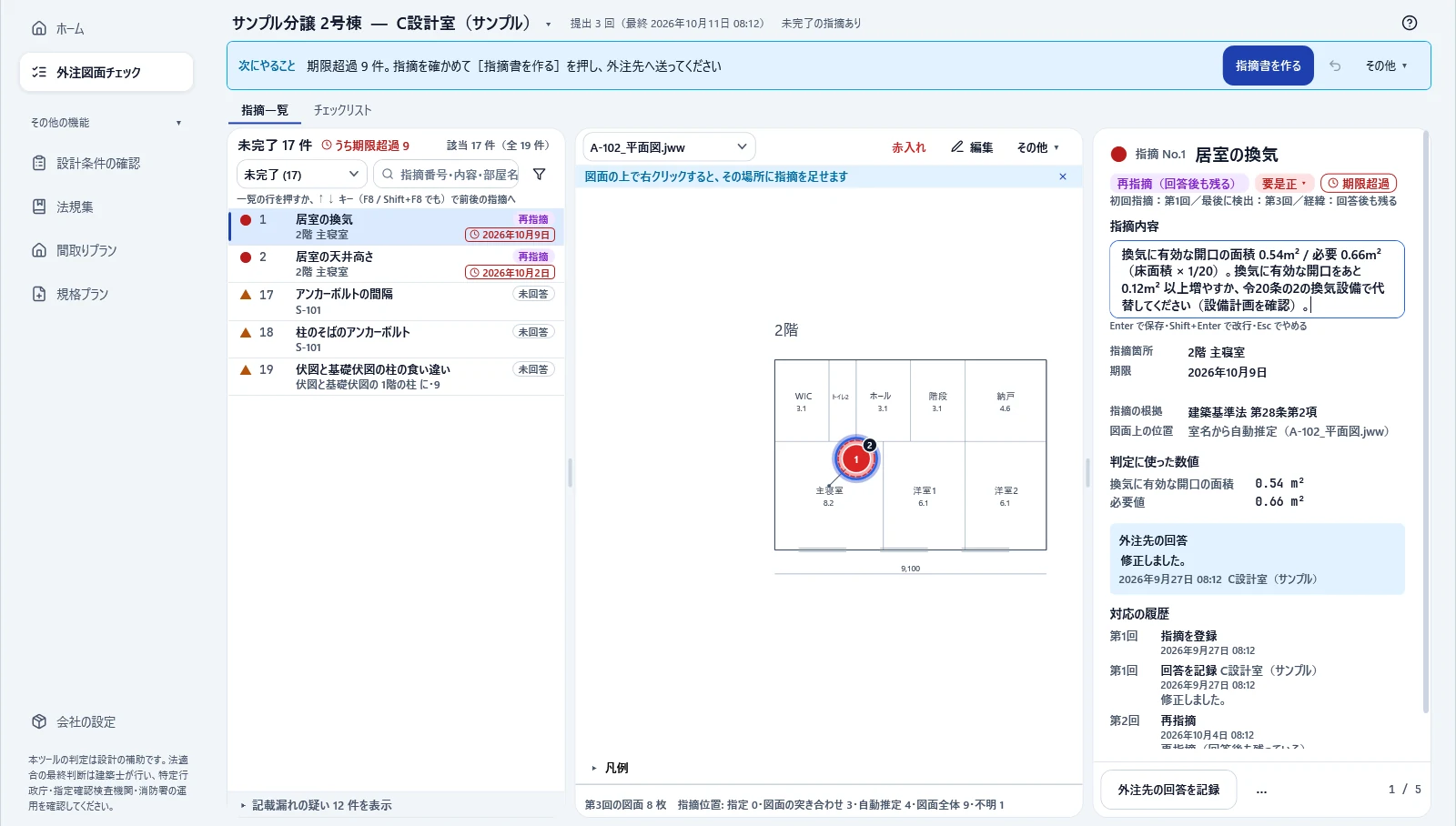
软件的意见不必原样发出。可在画面上修改、移除、添加;图纸的小修改也不必回到 CAD。
修改、排除、添加意见
- 意见的文字、重要度、依据、图纸位置,在画面上点击即可修改。
- 不需要的意见可以排除;排除的意见不会出现在审图意见书中。
- 在图纸上右键,即可在该位置添加意见。
- 都可用 Ctrl+Z 撤销。修改过的意见,下次提交时不会被软件的结果覆盖。
修改图纸
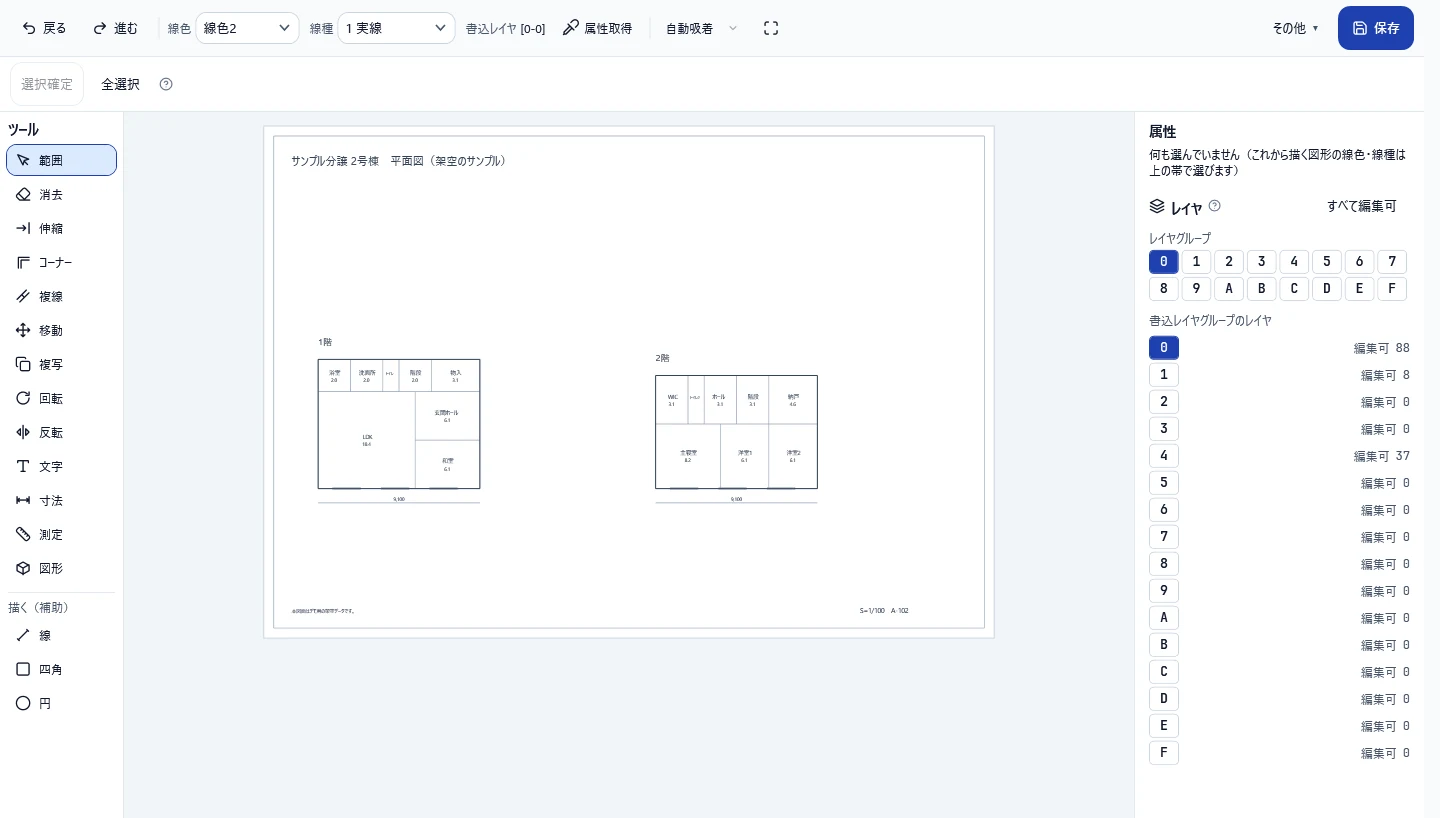
- 文字、尺寸、线条的小修改,操作与 Jw_cad 相同(左键=任意点、右键=读取点)。
- 也可“用 Jw_cad 打开”,在 Jw_cad 中修改并保存后自动重新读取。
- 修改后的图纸作为新版本重新检查;原始提交图纸不会被覆盖。
画面为 1.0.0 版(日文画面)。数据均为虚构的演示项目。
多语言
中文版就是为外包方做的。提交前,先按日本的标准自查。
很多日本住宅公司把图纸外包给中国和越南的设计公司。除了发包方收到后检查,画图一方也可以在发送前按同一标准自查。意见与回复的往返,可在同一项目中跟踪。
在发包方(日本)
- 画面、审图意见书、回复用 Excel、数量统计表和帮助均有中文(简体)版。
- 意见书可为日中对照:外包方看译文,发包方看原文,确认的是同一条意见。
- 翻译的是意见正文、纸面标题和界面。贵公司的检查项目、法规名称、条号和房间名保留日文,判定内容也仍以日本法规为准。
在外包方(中国・越南)
- 装在外包方的电脑上,提交前即可自查,发现的问题可在发送前修改。
- 使用同样的标准 49 项和贵公司的检查清单,与发包方的验收标准一致。
- 发包方与外包方使用同一种许可证,可由发包方统一购买并分发给外包方。
样例
实际输出的就是这些。
这是产品根据虚构演示项目的图纸实际输出的审图意见书与 Excel。点击图片可放大。图片为日文版。产品可输出中文与日中对照的意见书。
审图意见书(PDF)第 1 页
发包方发给外包方的意见书:件数、图例与回复请求都在一页上。也可输出中文或日中对照。
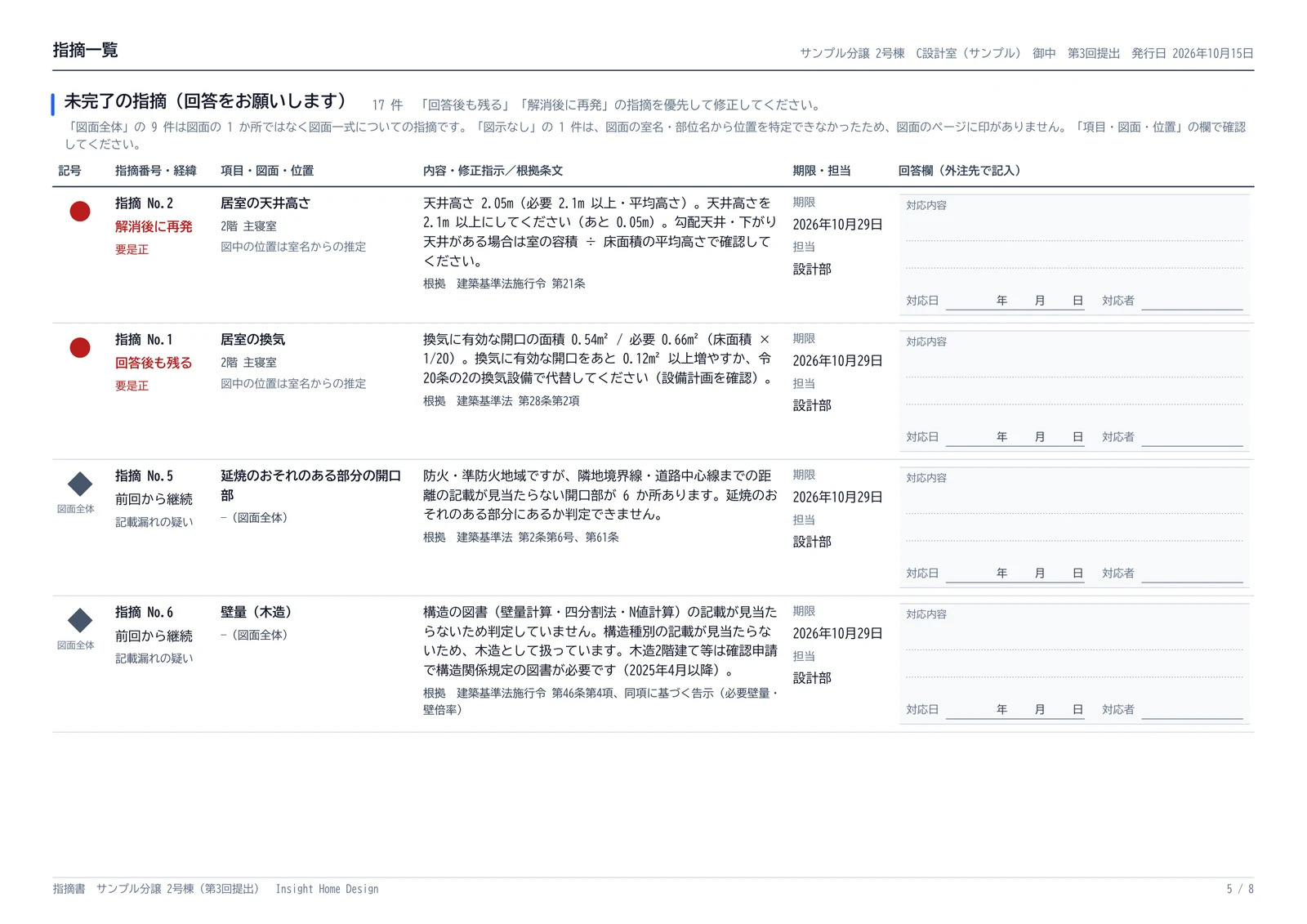
意见一览
每条意见附内容、修改要求与依据条文;右侧为外包方的回复栏。
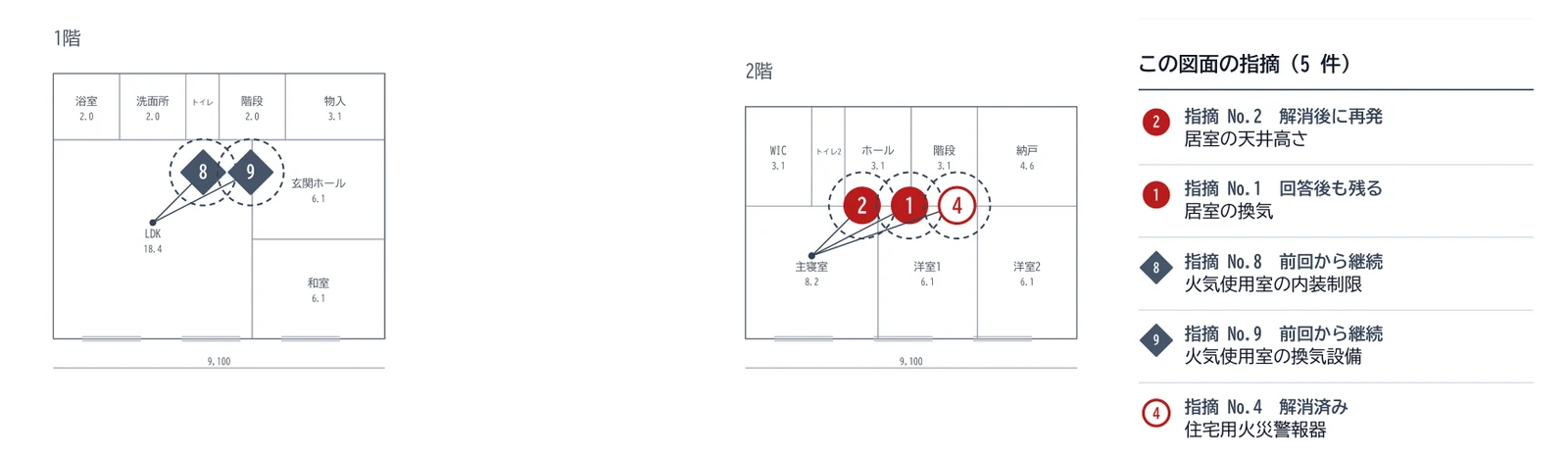
图纸上的意见标记
编号与形状一眼看出是哪里的什么意见;没有颜色也能区分。
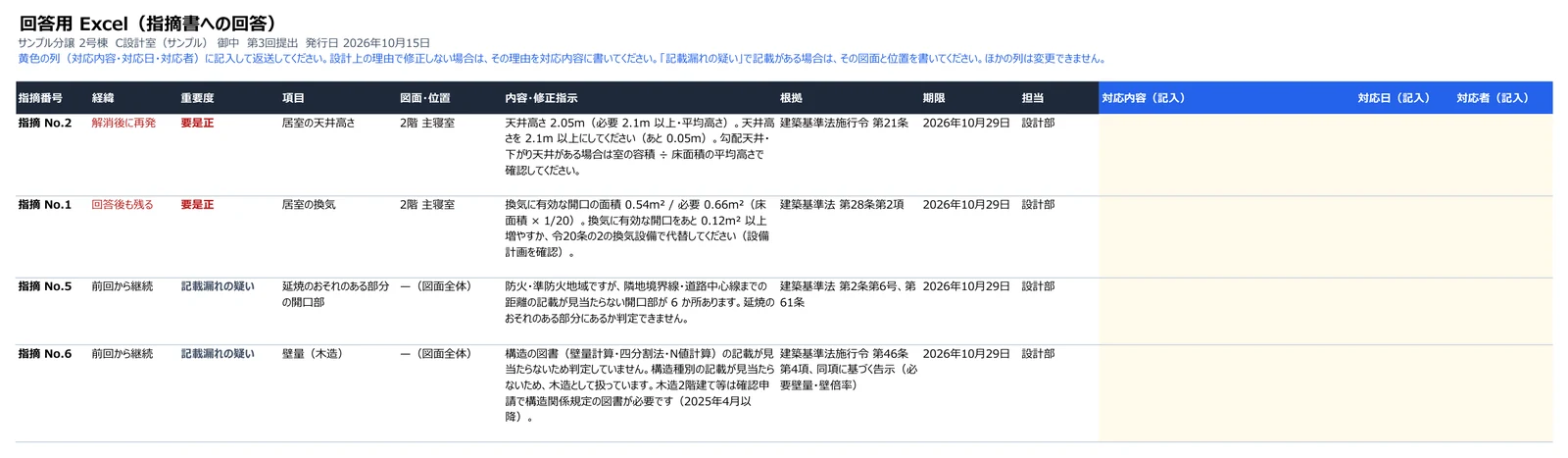
回复用 Excel
外包方只需填写黄色栏并发回;发包方收到后可直接导入同一项目。
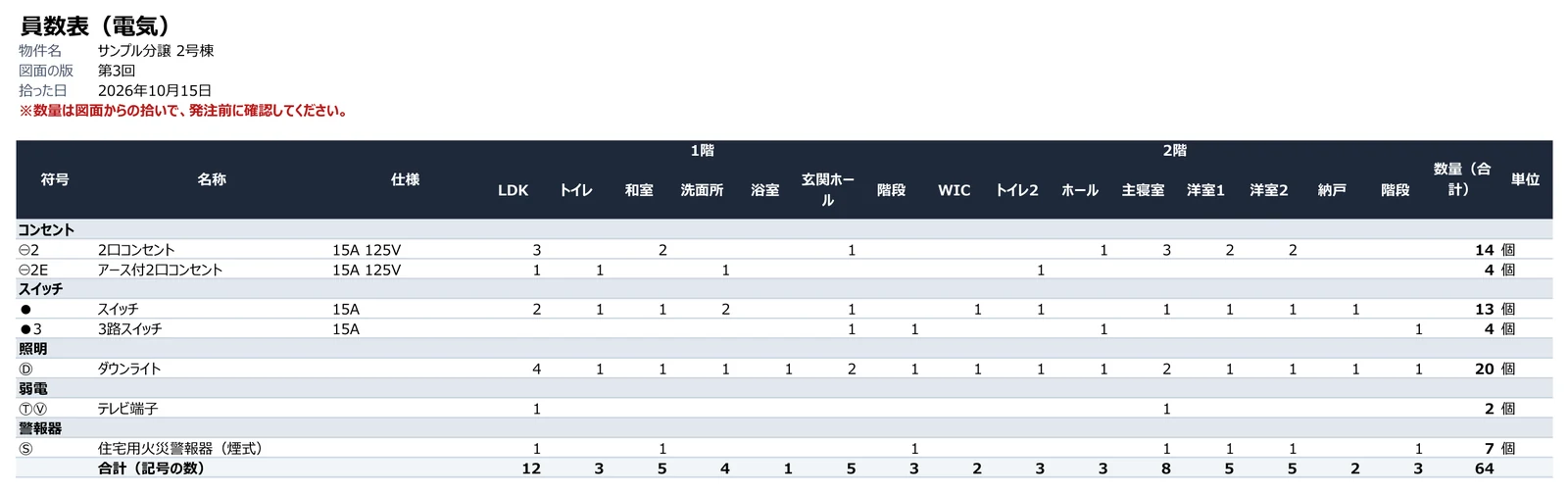
数量统计表 — 电气(按房间)
从同一套图纸按楼层与房间统计插座、开关、照明等,输出 Excel。
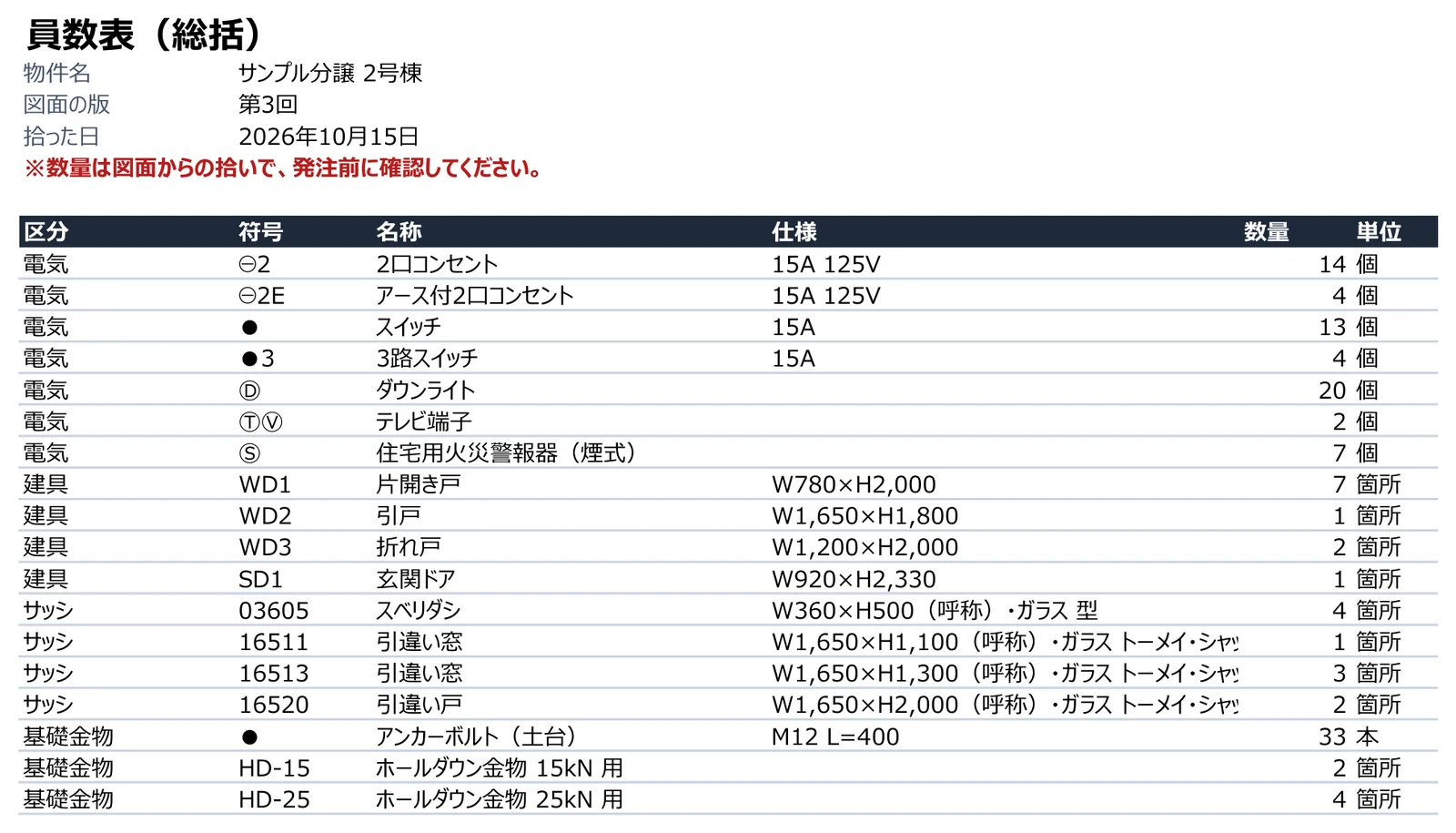
数量统计表 — 汇总
电气、门(建具)、铝合金门窗(サッシ)、基础金属件汇总在一页;无法统计的符号不计数,归入“需确认”。

与委托图的差异
与发包方交来的委托图比较,提示如“主卧 9 帖 → 8.2 帖”的差异。
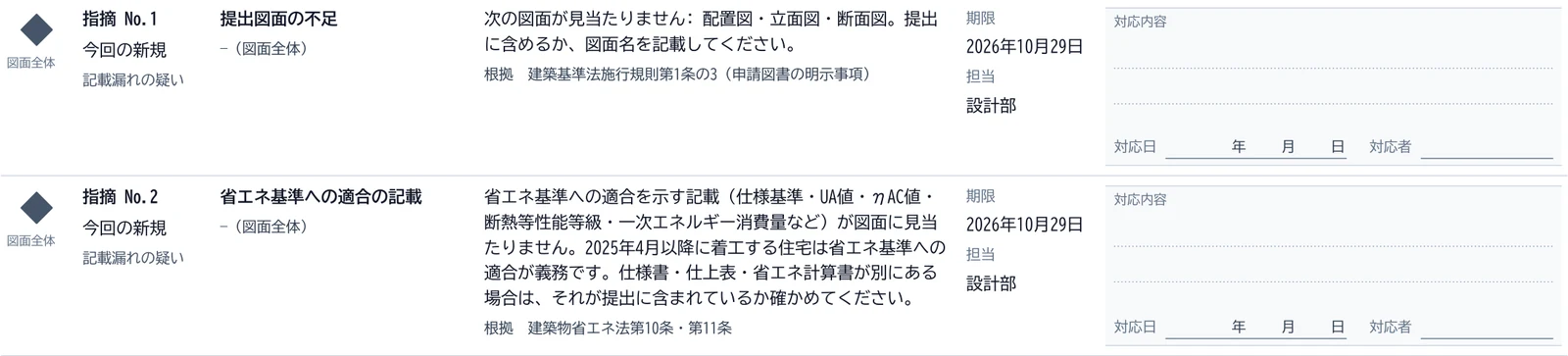
疑似漏标
图上找不到的标注不直接判为“不符合”,而归为“疑似漏标”请对方确认。
户型图制作
从图纸或条件制作传单和房产网站用的户型图,并调整外观。
左侧菜单的“户型图制作”,房产公司和门店的销售人员无需经过图纸检查界面即可使用。1.0.2 版新增按地块大小和户型需求生成草案、3D 查看和传单模板。1.0.3 版新增方案卡片的评价标签,以及给客户的提案书中的“与要求对照”“让步了的内容”。调整外观后,可导出为传单、图片、PDF、Jw_cad 或 DXF。
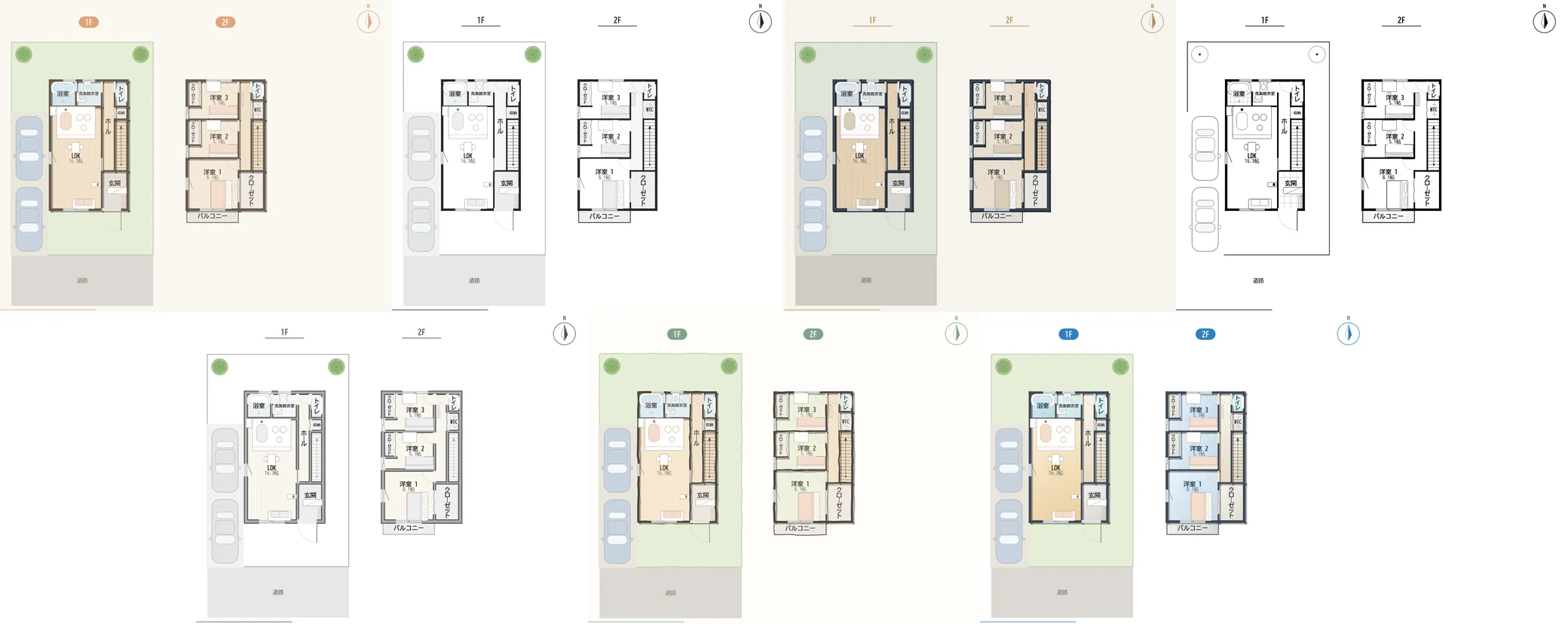
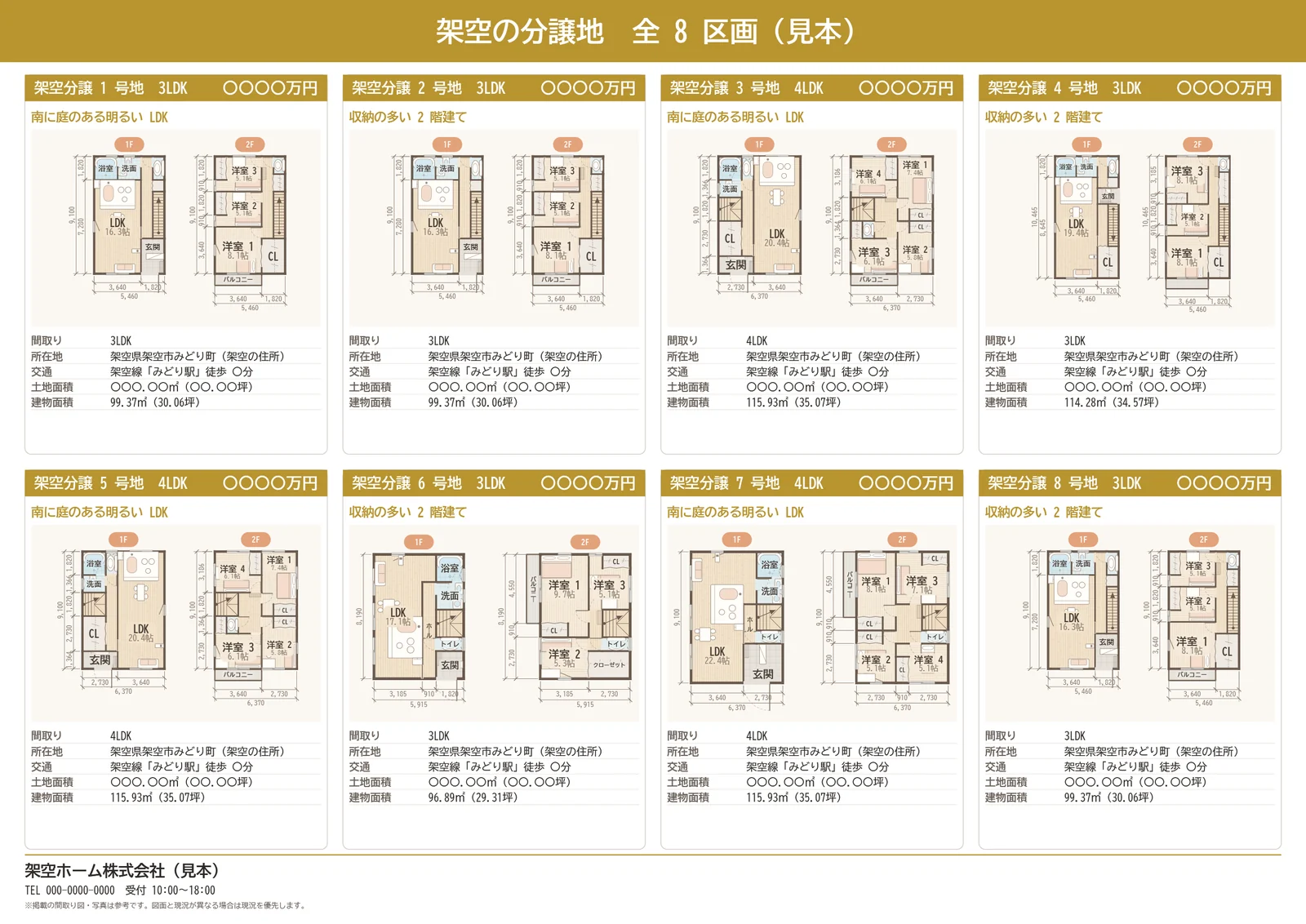
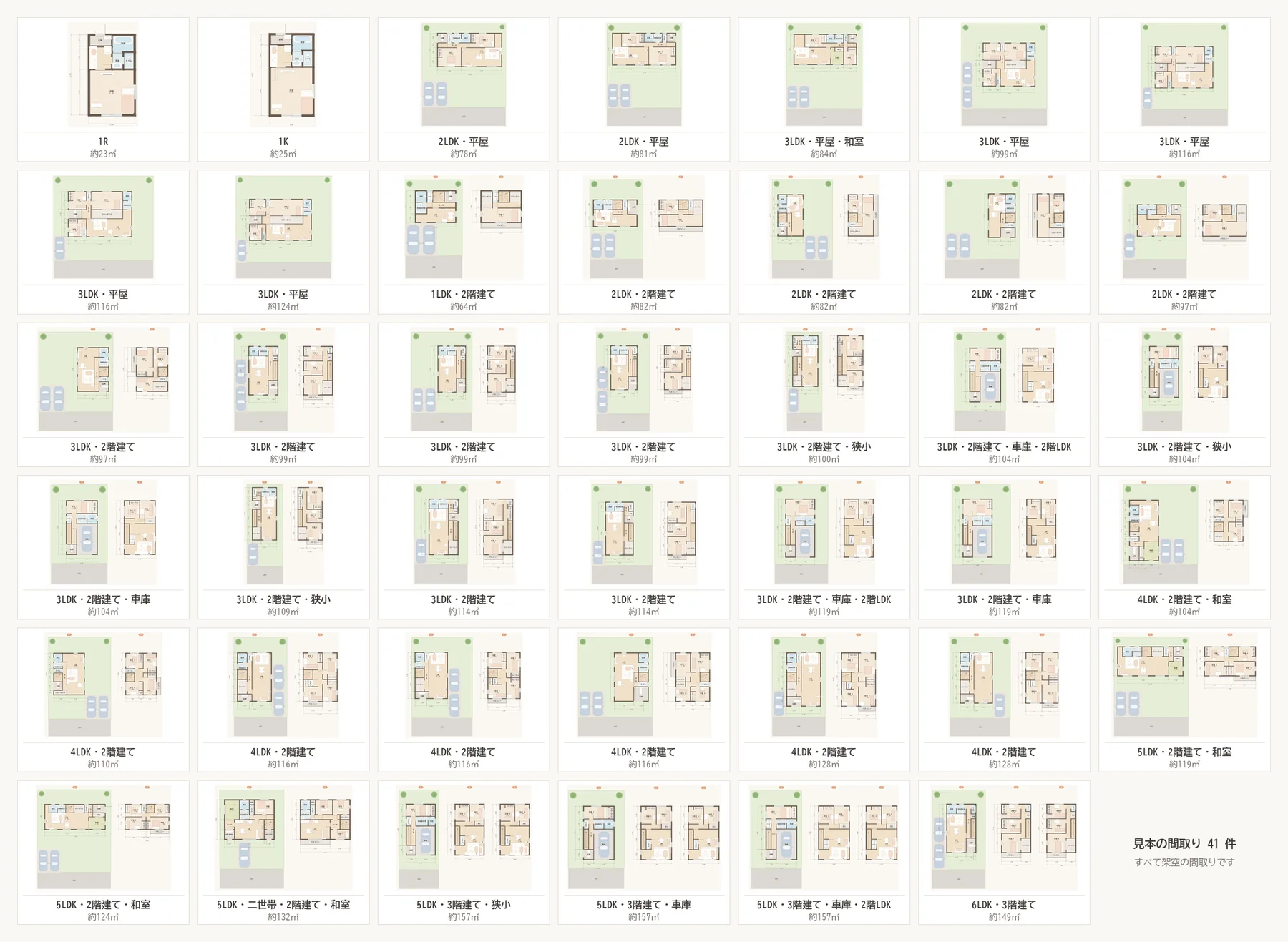
- 六种开始方式:从图纸/描摹底图/从户型方案/从 41 个示例户型/空白/按条件自动生成
- 按条件自动生成:输入地块大小和需求(房间数、层数、停车等),最多并列显示 6 个草案。没有完全符合要求的方案时,以让步卡片列出让步一项即可放下的方案,点一下即可按该条件重新生成。怎样让步都放不下时,会显示冲突之处(哪项要求碰到哪条限制、差多少),以及最接近要求的方案和需按法规确认之处(从 1.0.3 版起)。在“放不下时可以让步的项”中取消勾选的要求不会被让步。仍需实测地块、确认法规并由设计人员完善
- 可为每个方案卡片添加评价(可直接使用/稍作修改可用/不可用。可选,1.0.3 版起)。评价只保存在这台电脑中,不会自动发送到外部。评价积累后,方案的排列会逐渐贴合公司的偏好
- 给客户的提案书 PDF 中会载入“与要求对照”(要求・希望值・本方案)与“让步了的内容”(1.0.3 版起)。若还有未确认之处(如为未输入的条件补上的值),会在输出前提醒,由你选择先确认再输出,或写明理由后输出
- 除平面图(Jw_cad、DXF、PDF)外,也可从图片和扫描 PDF 生成房间(草稿)。需确认之处在图上逐一提示;点选候补即可命名房间,点击空白处即可补上漏掉的房间
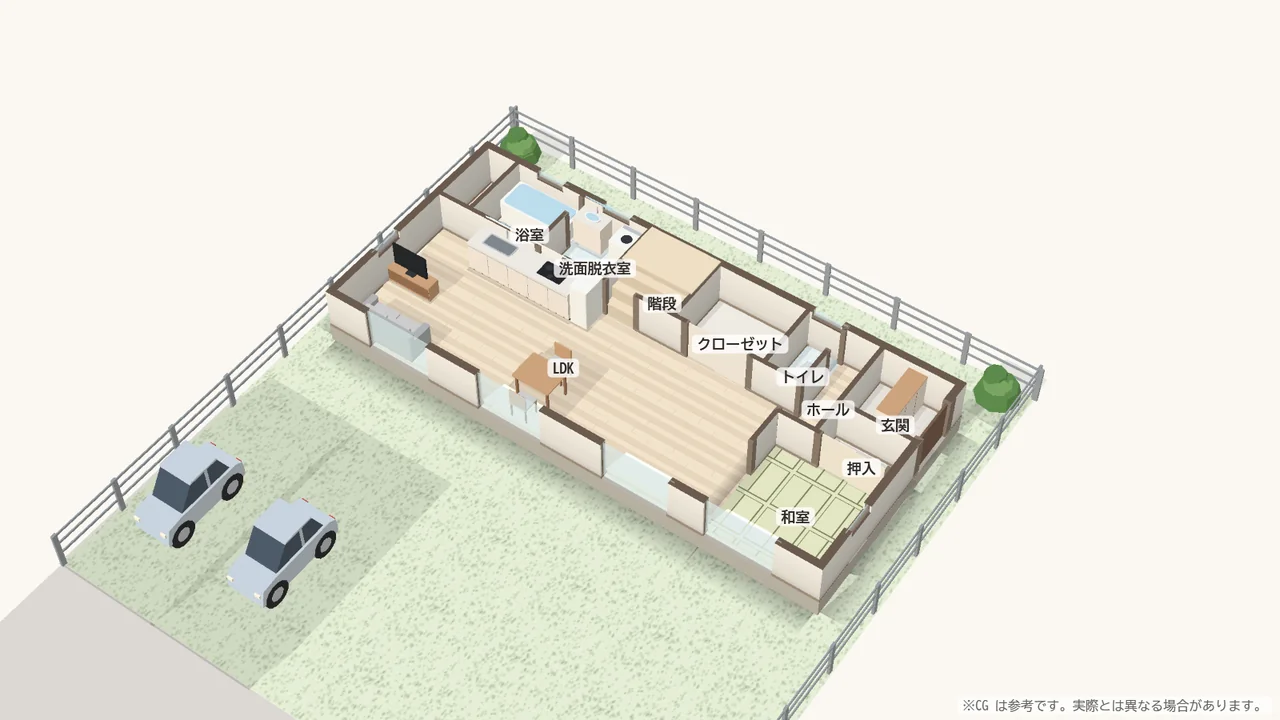
- 3D:与 2D 切换并旋转查看(整栋、各层、外观),或在室内行走查看。是插画风格的参考 CG,并非照片级效果。可导出图片和视频
- 7 种风格及公司风格示例;404 个部件、43 种门窗;可选择帖的计算方式(默认 1 帖=1.62㎡);可加入注意事项、公司名称和标志
- 编辑:自由形状的房间、角点与墙体编辑、吸附与辅助线、多选、对齐、粘贴到其他楼层、图层、尺寸线、面积表、带引线的文字
- 21 种传单模板(A4、B4、A3,1~8 个物件);按用途导出与批量导出;导出到 Jw_cad、DXF 及 PNG、JPEG、PDF、SVG、EPS 等;按比例打印
- 导出前在画面旁提示日本房产广告的表示参考(按 1 帖=1.62㎡ 可标示的帖数、无窗居室的标示方法)。仅供确认的参考,不会画在图上
户型方案(开发中)
户型方案:先出草案,再在图上修改。
根据现状图(.jww)与条件(法规、产品条件、周边状况)生成户型草案。先根据道路斜线、北侧斜线、高度地区与绝对高度限制求出用地上“可建的高度范围”,再在该范围内生成屋顶不超出的草案;找不到可容纳的配置时,以“需确认”标明。由设计者完成;草案是开始思考的出发点。
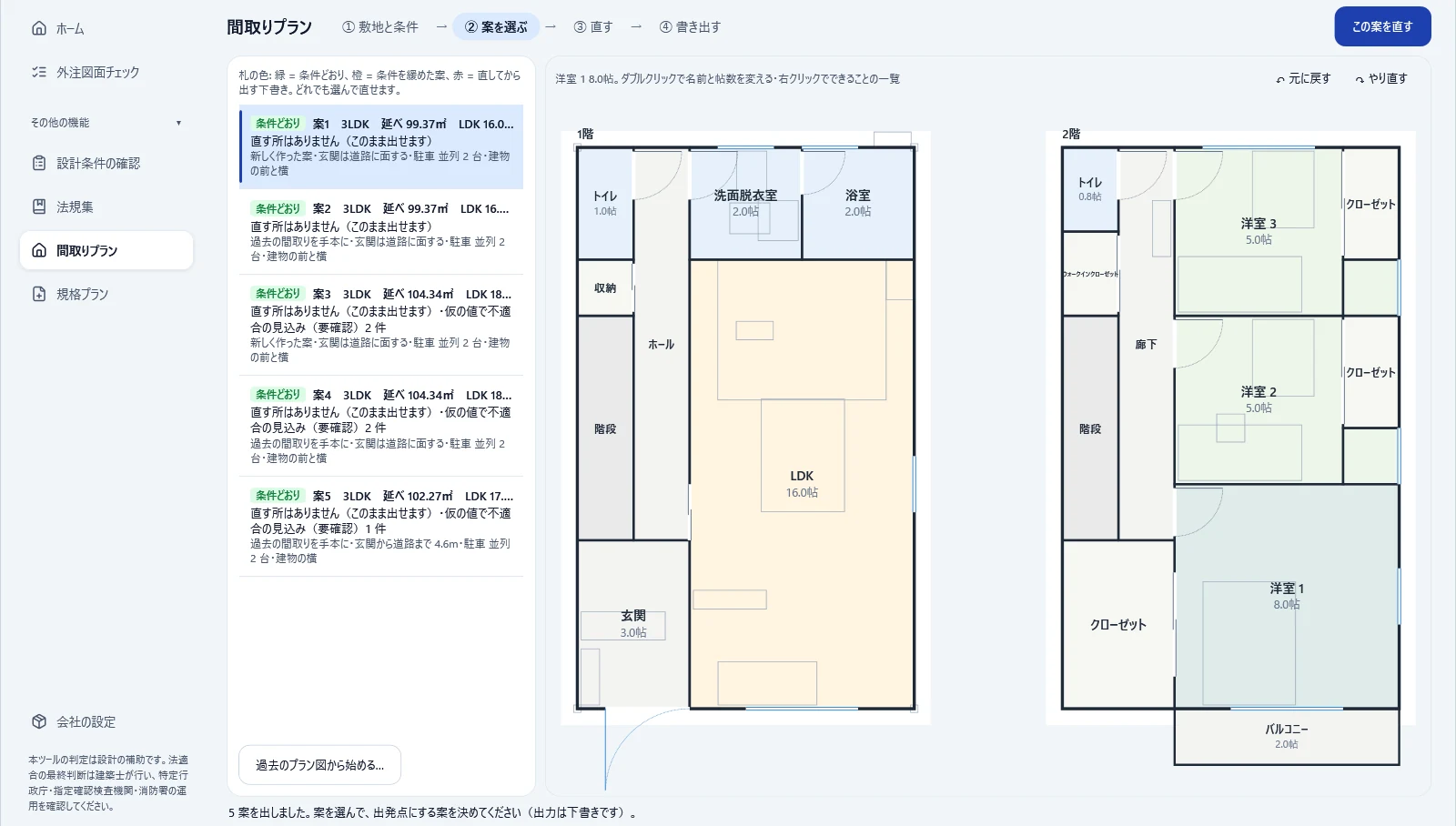
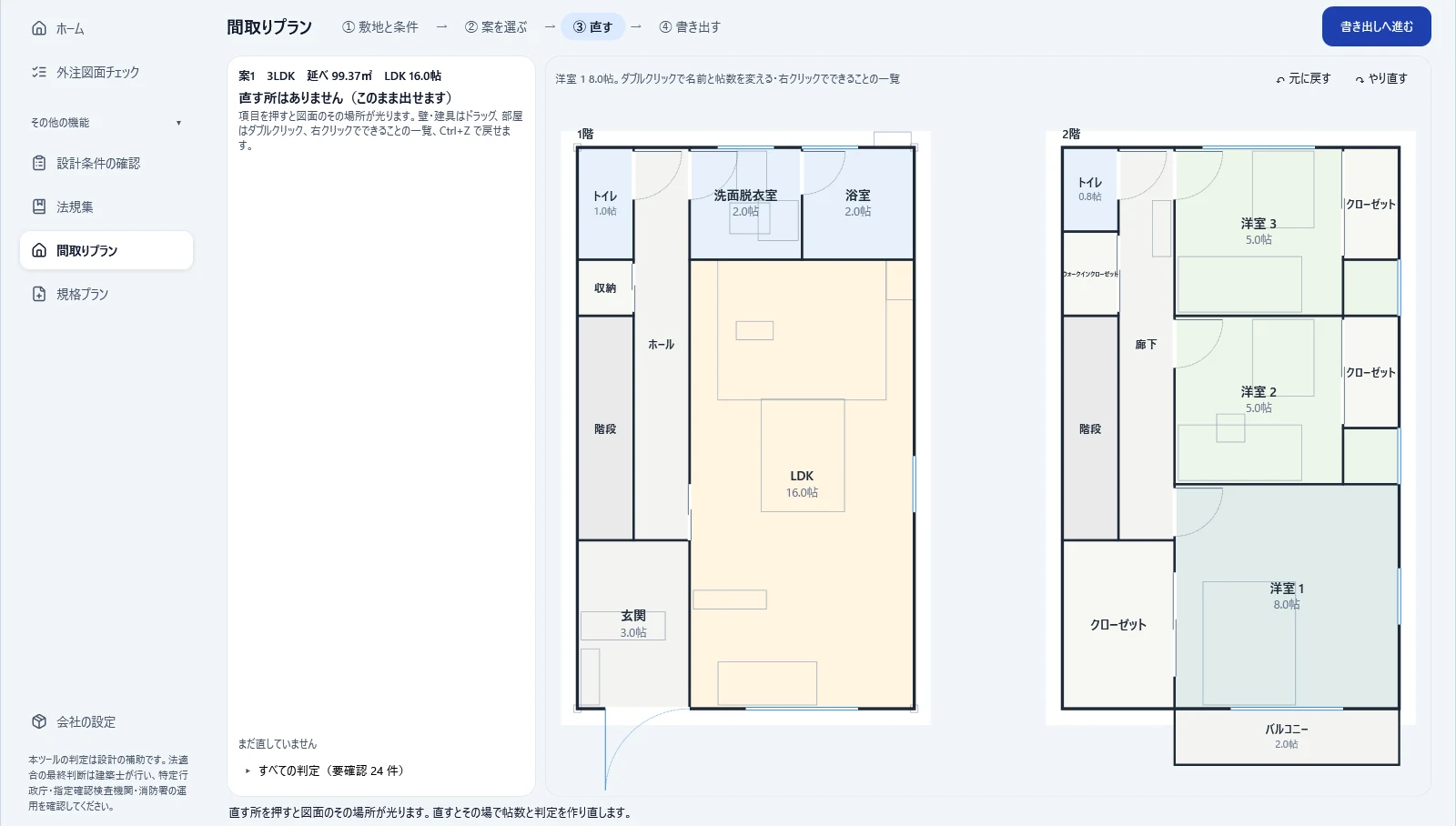
要求放不下时,比较让步方式再选择。
法规与用地不变,逐一让步客户的要求并列出结果。不以“做不到”结束,而是让设计者与客户看到让步什么就能放下,再作选择。
- 1把要求与法规分开输入户型方案的条件分为“客户的要求”和“不能改变的(法规・用地)”。每项要求都可标为“不能让步”,LDK 与总建筑面积还可填写“可接受到此为止”。户型图制作的“按条件自动生成”中,用“放不下时可以让步的项”(停车・层数・和室・房间数)的勾选来选择。
- 2用让步卡片比较没有完全符合要求的方案时,逐一让步某项要求后的结果以每种让步一张卡片列出(例:“停车改为 1 台(希望 2 台)”)。卡片显示方案数、缩略图、“保留的”与“作为代价的”,仍放不下的让步方式合并为一行。即使有符合要求的方案,也可以查看用于比较的让步方式。
- 3按此条件重新生成点击卡片上的“按此条件重新生成”,会把让步后的条件填入栏中并重新生成,也可以回到原来的条件。户型方案中还可用“列出此方案”,不重新生成就把卡片中的方案加入一览。
- 4对照要求修改选中方案的“与要求对照”中,列出要求、希望值与本方案的值。与希望不同之处、低于提案质量下限之处用不同颜色显示,每次修改方案都会重新测量。从 1.0.3 版起,这份对照与“让步了的内容”也会写入给客户的提案书。
- 5怎样都放不下时,也不以空白结束(从 1.0.3 版起)无论怎样让步都放不下时,会显示“冲突之处”:哪些要求碰到了法规或用地的哪条限制,逐行列出,并附不足的数值(例:“洋室 4 间・LDK 16 帖・平房 × 建蔽率 60%”“所需总建筑面积超出 5.7㎡”)。依赖补充值的限制会标上“(假定值)”。同时给出最接近要求的方案,并附上让步之处、其他需注意之处与需按法规确认之处,可选择“采用此方案”。找不到这样的方案时,也可从按冲突要求分列的让步按钮更改条件,重新生成。
“按条件自动生成”设想的用法是:销售人员在客户面前做出提案草稿,法规与设计的最终确认由设计者完成。
- 草案以颜色标签区分:符合要求/让步了要求(用一行写明让步了什么)/需修改后再用。
- 拖动墙与门窗、双击房间。修改后当场重算帖数、面积表与判定。Ctrl+Z 可撤销。
- 读取到的事实、假定、需确认的内容,都写在图面与判定表上。
- 草案的检查也会确认屋顶(檐口・山墙檐)是否超出用地。道路斜线的退让距离,从檐口与二层阳台前端中离道路较近的一方量起。
- 面临两条以上道路的用地,按条文判定将较窄道路视为较宽道路宽度的区域(建筑基准法施行令第 132 条第 2 项)。外包图纸的检查也同样适用。
- 一次导出 PDF 与 Jw_cad(.jww)。.jww 可直接作为后续作图的底图。
- 登记公司的标准户型后,草案会按公司的样式生成。
- 给客户的提案书 PDF(1.0.3 版起):第 1 页为 3D、要点、“与要求对照”与“让步了的内容”,第 2 页起为带图框和面积表的方案图。若还有需修改、需确认、需目视的地方,会在输出前提醒,由你选择先确认再输出,或写明理由后输出。
输出的是草案。由设计者完成,最终判断由建筑士(日本注册建筑师)作出。画面为 1.0.0 版(日文画面)。现状图为虚构。
效果图(1.0.4 版起)
把做好的户型图,原样变成照片般的效果图。
从 1.0.4 版起,可以由“户型图制作”中的户型绘制外观、鸟瞰和室内效果图。它是 Insight Home Design 的功能,而非单独的产品。家具是按日本市售家具的尺寸自行制作的。下图使用虚构样例。
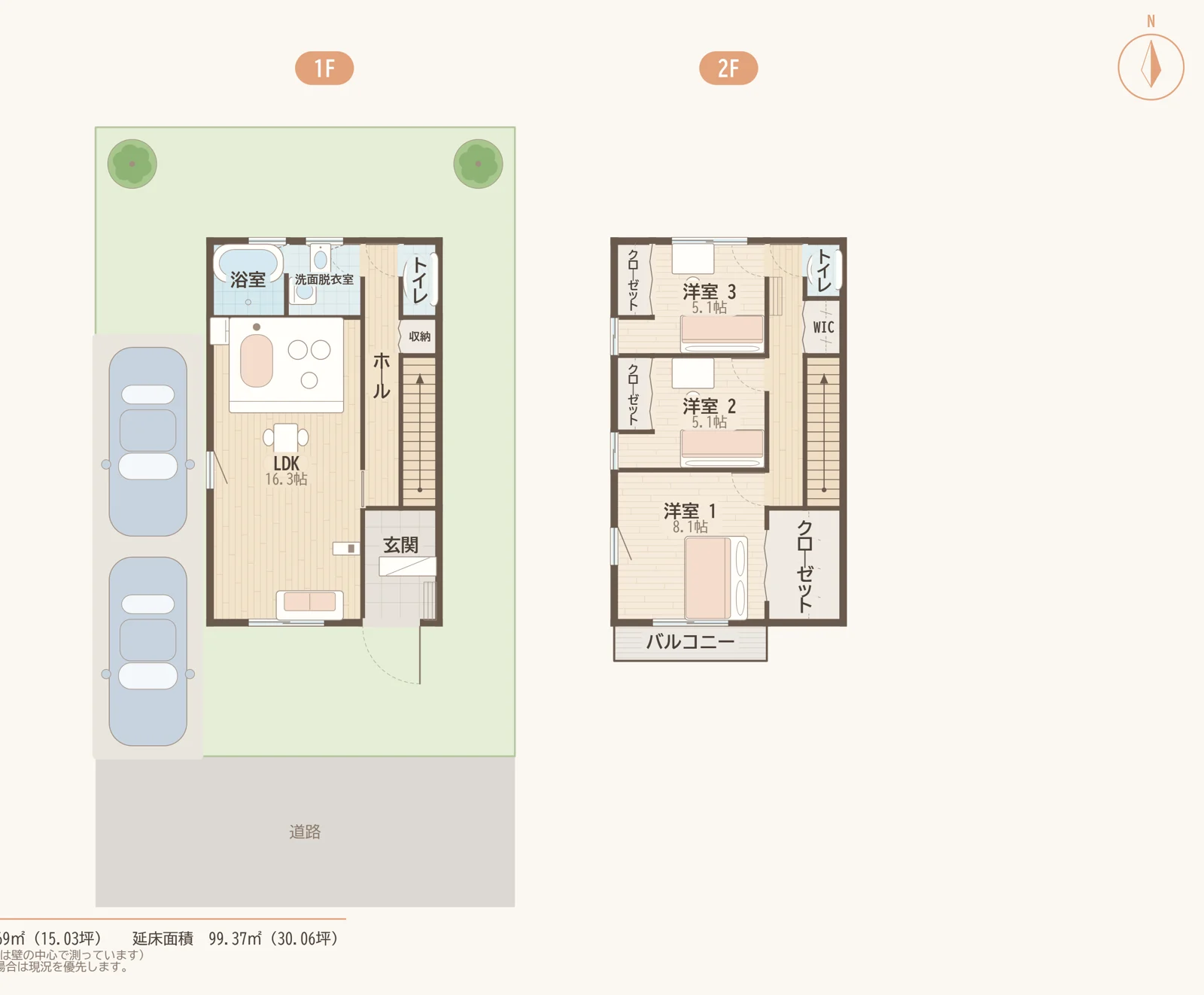
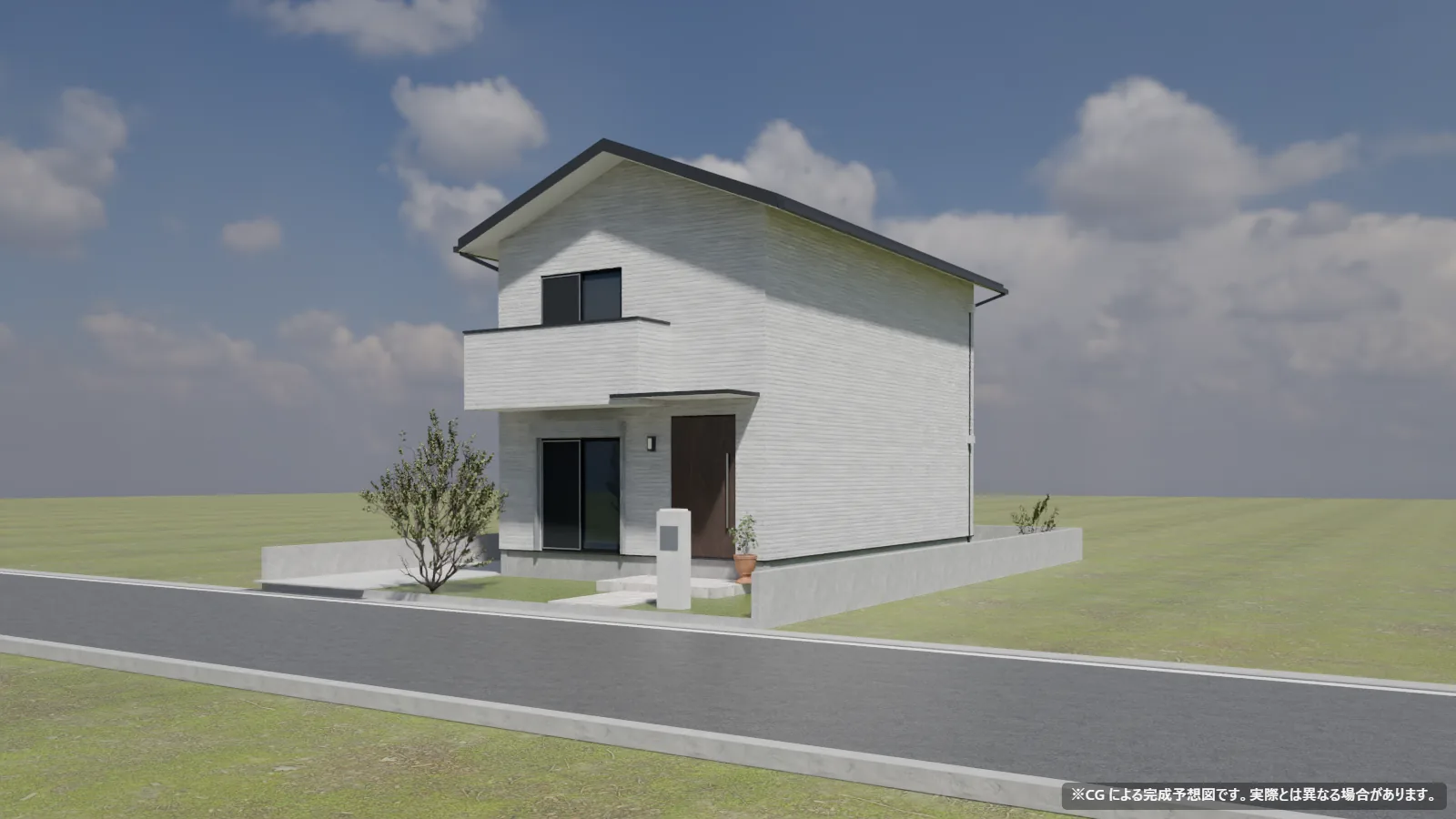
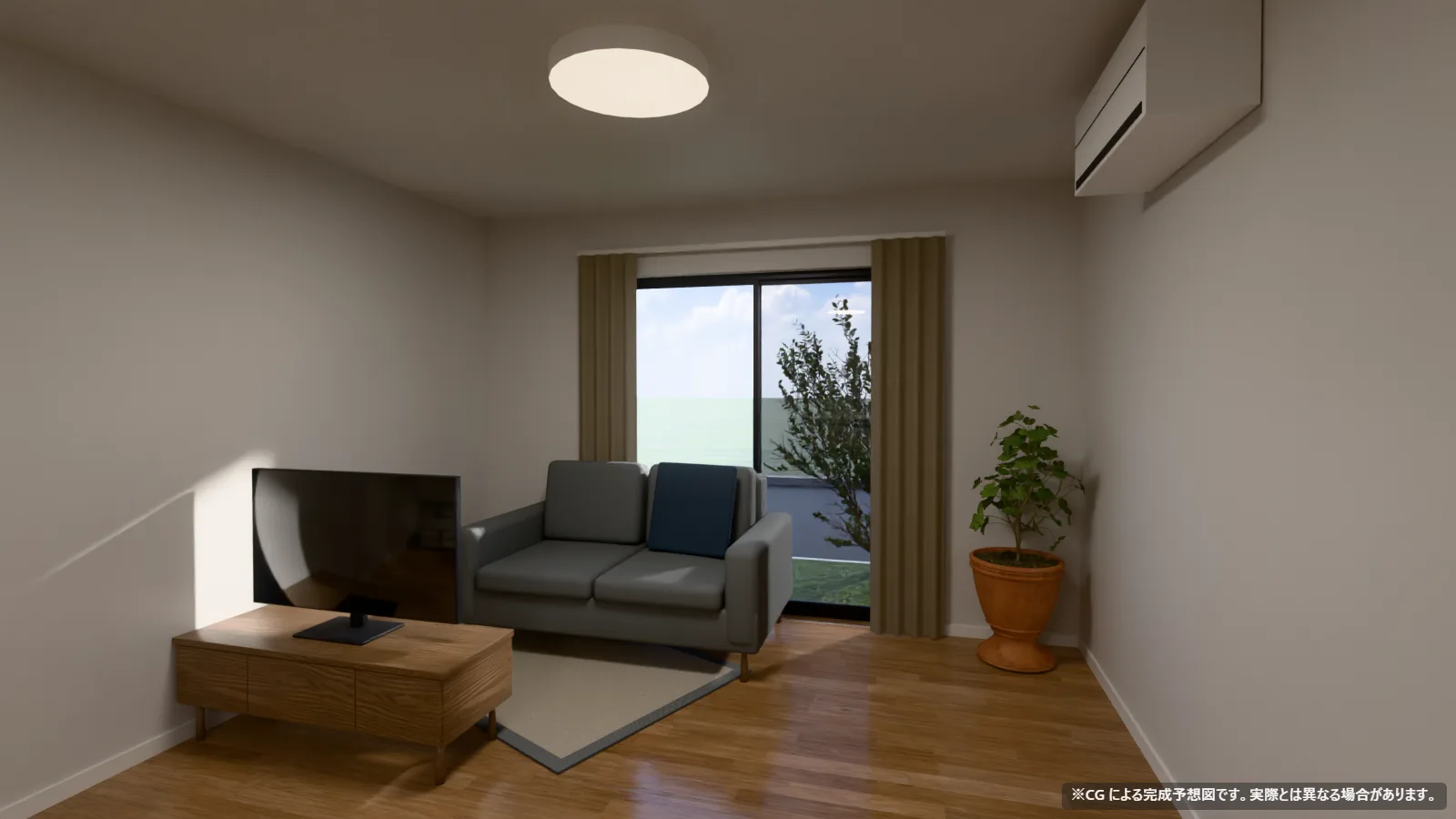
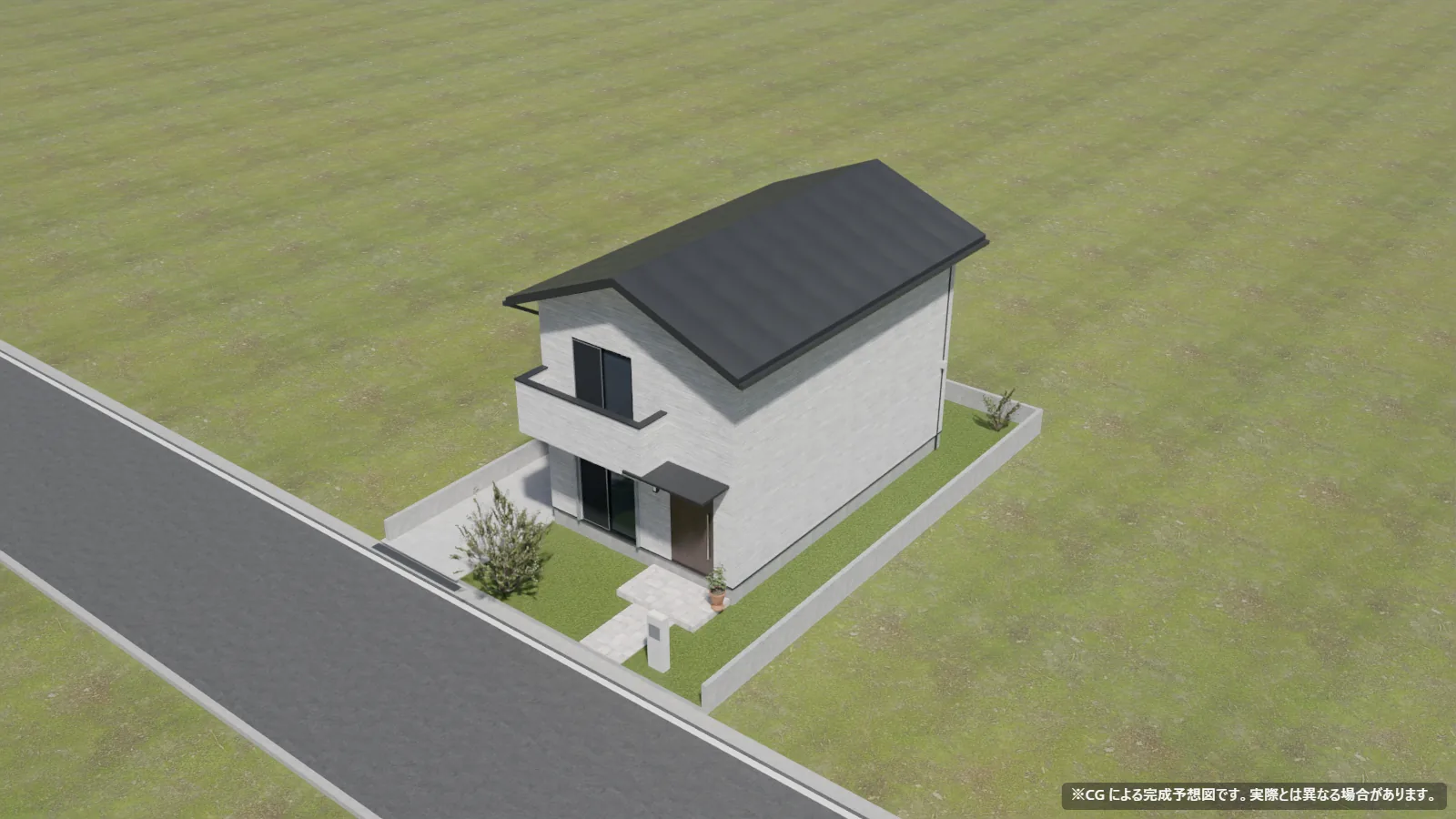
形状与图纸一致
墙、窗、门和房间按固定步骤由户型图生成。不会为了好看而增减窗户或房间。图纸上没有而补充的部分(正北、用地等)列在“需确认之处”。
必定注明是 CG
导出的图片必定带有“CG 效果图,可能与实际不同”的注记(无法关闭),并记录原图纸和绘制方式。不会虚构周围的房屋或电线杆。
在本机上,仅在点击时
平时的 3D 依旧轻快。只有点击“效果图”时,才在本机上计算光照绘制照片般的图片。图纸不会发送到公司外部。
照片级效果的参考时间(外观 1 张・1600×900,在本公司的笔记本电脑上测量):使用独立显卡的电脑约 1~2 分钟,仅用 CPU 内置显卡约 3 分钟。第一次生成时,开始计算前约需 1 分钟准备。实际时间取决于电脑性能。
与其他工具在想法上的区别
自动设计的想法不同。
比较的是想法,不是产品名称。右栏只写现在的 Insight Home Design 已有的内容。
1客户的要求・用地・法规条件
房间数・面积・停车・道路・楼梯等
2以数理优化缩小组合范围
同时考虑用地、停车、房间的连接与尺寸,只保留符合条件的组合
3用另外的检查复核方案
法规、尺寸、房间连接的一致性,由与生成部分分开的检查来确认
符合要求的方案
通过法规判定,并满足客户的全部要求
让步了要求的方案(让步卡片)
守住法规与用地,列出让步哪项要求、让到什么程度即可成立
选择并决定的是设计者
选择方案,在图上修改,并留下确认过的记录
仅靠 AI 无法完成法规检查。
- 生成式 AI 能写出像样的文字和图像,但仅靠它无法保证条文正确、计算精确。建蔽率、容积率、斜线、采光这类数值判定就是典型。
- 因此在 Insight Home Design 中,数值与合否由固定步骤的计算求得,以内置的法规原文(通过 e-Gov 核对修订)为依据,并显示计算过程。
- AI 仅作为读取与说明的辅助,在选择时才使用。默认关闭,发送前会确认要发送的内容。
- 不能确定的以“需确认”输出,不判为“符合”。最终判断由建筑士(日本注册建筑师)作出。
自动设计的局限(做不到的事)
- 法规符合性与设计的最终判断由建筑士(日本注册建筑师)作出。产品的判定是其材料。
- 自动生成的是草案与提案。决定靠设计者的判断力。
- 结果取决于输入的条件。图纸上没有的内容(给排水路径、邻地实际情况、地基与挡土墙、窗的实际高度、日影限制与天空率等)由设计者确认。
- 从图片、扫描件读取的是草稿。需确认之处列在画面上,请查看后再使用。
- 结构告示及部分地区规定等尚未与原文核对的,以“需确认”输出。
- 有的用地即使让步要求也放不下。此时也会附上不足的数值,指出哪些要求碰到了哪条限制;若能找到最接近要求的方案,会连同需按法规确认之处一起给出(从 1.0.3 版起)。仍然没有方案时,请重新审视条件,或由设计者绘制。
我们的想法
不是机器决定,而是设计者决定。
无论是图纸检查还是户型草案,都不可能全部由软件决定。我们认为价值在于:让设计者注意到该确认的地方,并留下确认过的记录。Insight Home Design 就是这样的工具:在法规之内列出候选方案和需确认之处,由设计者选择、修改,并记录确认过的内容。
法规是绝对条件
法规规定附依据的条、项、号与数值进行验算。尚未与原文核对的以“需确认”标出,不以推定值判为“符合”。法规符合性的最终判断由建筑士(日本注册建筑师)作出。
客户的要求,在法规与用地之内
户型条件分为“客户的要求”和“不能改变的(法规・用地)”两部分输入。没有完全符合要求的方案时,以让步卡片列出逐一让步某项要求后的结果,可按选中的让步条件直接重新生成。设计者选定方案后拖动墙与门窗修改,帖数、面积表与判定当场更新。
指出该确认的地方,留下确认过的记录
软件不能决定的项目(公司规定、图纸之外的信息、设计判断、需确认的意见)作为“确认项目”列出,并附查看位置与理由。设计者选择“已确认/不适用(写明理由)/列为意见”,谁在何时确认过留在项目中。生成审图意见书时若还有未确认项,会在发送前提醒。内部确认记录可输出为 PDF。
户型草案同时考虑六个方向。
只解决其中一个,不会成为可用的方案。工具同时考虑六者;无法同时满足时,在守住法规与用地的前提下,用让步卡片列出让步哪项要求即可成立。处在中心的是设计者。
- 1户型的组合玄关→门厅→LDK、卫浴、楼梯的连接。房间、走廊、浴室、收纳在形状上是否放得下。目前可确认的范围生成方案,并由独立验证确认一致性
- 2法规建蔽率、容积率、斜线、采光、道路。绝对条件。目前可确认的范围附依据条文与数值判定;未核对的为需确认
- 3客户的要求房间数、帖数、浴室、停车等。哪些不能让步,哪些可以让到什么程度。目前可确认的范围符合要求的方案与让步了要求的方案分开列出,可用卡片比较每种让步的结果
- 4用地与外部停车位置与出入、从道路到玄关的通道、用地形状。目前可确认的范围停车、与邻地的间距、通道纳入方案条件
- 5结构与性能墙体量、上下层墙体对齐、节能、采光。目前可确认的范围作为参考检查显示;结构按需确认处理
- 6生活的便利性家务动线、放家具后是否能通行、设备前的空间、可用的收纳。目前可确认的范围放家具后的通道、设备前的空间、门与家具,作为建议确认
输出的是草案与提案。由设计者完成,法规符合性的最终判断由建筑士(日本注册建筑师)作出。
COMPARISON
与其他工具的区别
Insight Home Design 专注于“检查收到的图纸、让对方修改、留下记录”。绘图、申请所需的计算、现场共享,其他工具更擅长。请与现有工具搭配使用。
| 项目 | Insight Home Design | 住宅 CAD(自行绘图的设计工具) | 申请前的 AI 检查(云端) | 定制开发的 AI 审图 | 施工管理与图纸共享(云端) |
|---|---|---|---|---|---|
| 在接收方检查外包方用其他 CAD 绘制的图纸(Jw_cad・DXF・PDF) | ◎ | — | △ | ○ | — |
| 图纸之间的不一致(平面图・面积表・立面图・外皮计算的数值与窗) | ◎ | △ | △ | ○ | — |
| 法规判定(附条文的验算。仅使用已与告示・条例原文核对的数值判定,无法核对的〔如 N 值系数〕为“需确认”) | △ | ○ | ○ | ○ | — |
| 审图意见书与回复用 Excel,再提交时区分已修正与再次出现 | ◎ | — | ○ | △ | △ |
| 按外包方的记录(再发比例・修正前的提交次数) | ◎ | — | — | — | — |
| 用同一套图纸出数量表(电气・窗框・基础金物) | ○ | △ | — | — | — |
| 界面与审图意见书支持中文・越南语(翻译意见正文、纸面标题与界面;公司检查项目、法规名称、房间名保留日文) | ◎ | — | — | — | — |
| 图纸不出公司即可使用(仅在贵公司的电脑中;使用云端或 AI 选项时除外) | ◎ | ◎ | — | △ | — |
| 无需设置当天即可使用(标准 49 项) | ◎ | ○ | ○ | △ | ○ |
| 结构・天空率・节能等计算的覆盖面 | △ | ◎ | ○ | ○ | — |
| 从绘图到确认申请图纸一站式输出・设计用 3D 与效果图 | — | ◎ | — | — | — |
| 用手机与现场和协作公司共享 | — | — | — | — | ◎ |
◎ 擅长 ○ 支持 △ 部分・有条件 — 公开信息中未确认
基于 2026 年 10 月公开信息的本公司判断。为各类工具的一般倾向,因产品、版本和设置而异。其他工具的“—”表示公开信息中未见记载,并不表示没有该功能。Insight Home Design 在“接收方检查”“图纸之间的不一致”上的标记是功能的标记;能减少多少核对时间,正在试用中测量。
RESEARCH & KNOWLEDGE
参考国内外的研究与法规原文打造。
调研图纸识别与法规检查的研究,选取适合本产品的方法做进产品;并附出处地内置日本法规原文,以及二级建筑士(日本注册建筑师)考试范围的知识。法规原文(含附表)可在法规集中检索阅读。产品会在 e-Gov(日本国家法规数据库)确认是否有修订;只有在选择“更新”时才替换条文,不会擅自更新。涉及已修订法规的意见标为“需确认”。
- 调研论文
- 240篇
调研论文
- 法规全文(条文 4,003 条)・15 部告示的基准值
- 21部
法规全文(条文 4,003 条)・15 部告示的基准值
- 设计知识书架文章
- 299篇
设计知识书架文章
88.5%
参考:AI 选项(对话辅助)的正答率
以对话辅助查阅知识书架与法规集,解答令和 8 年二级建筑士学科真题(除图题外 87 道)的正答率。并非图纸检查的准确率。
件数为内部调研(2026 年 10 月・1.0.0 版;论文来自 10 份调研共 898 个出处;知识书架覆盖考试参考书目录 271 个论点)。真题正答率为内部测定(2026-10-10):让产品的对话辅助(AI 选项)查阅知识书架与法规集,解答日本试验中心公布的二级建筑士学科真题所得。图纸检查不使用 AI,由产品计算得出。参考值 88.5% 是 AI 训练时期之后的令和 8 年(除图题外 87 道)的结果。令和 5〜8 年学科真题中的 316 道(不含图题及令和 5 年的一部分)为 90.5%。尚未测定不使用知识书架与法规集时的对比。
视频
用视频了解操作与思路。
用虚构的演示项目录制的操作与说明视频。每段都很短,可从感兴趣的部分开始看。
01Insight Home Design 概览(4:35)
从检查图纸、用审图意见书返回,到跟进重新提交的全过程。
02拖入图纸并检查(2:35)
把 Jw_cad・DXF・PDF 拖到主页,即创建项目并完成检查。
03确认并修改意见(图纸位置与依据条文)(3:43)
选择意见即跳到图纸上的位置,并显示依据条文与判定数值。
04制作审图意见书与回复用 Excel(2:02)
制作发给外包方的审图意见书(PDF)与带回复栏的 Excel。
05导入回复并确认第 2 次提交(2:33)
把回复与修改后的图纸导入同一项目,区分本次新增・上次延续・解决后复发。
06与委托图、图纸之间对照(2:41)
与交来的平面方案比较,房间、帖数、窗等差异以“需确认”提示。
07制作数量统计表(2:08)
从同一套图纸统计电气、门、铝合金门窗、基础金属件的数量并输出 Excel。
08检查清单、公司设置和多人协作(2:43)
在标准 49 项之外,加入公司的检查清单、图框与标准户型。
09图纸小修改(与 Jw_cad 相同的操作)(2:14)
就地修改文字、尺寸与线条,不覆盖原图。
10AI 选项与上限(2:07)
默认关闭。开启时 AI 协助的范围,以及用量上限的设定方法。
11制作户型方案草稿(开发中)(3:47)
从现况图读取用地,输入条件,生成户型草稿。前提分为事实・假定・需确认。
12修改户型方案并导出(开发中)(3:09)
在图纸上修改草稿,帖数与判定即时更新。一次导出 PDF 与 Jw_cad 图纸。
操作视频
每个操作,都用真实画面演示。
实际操作产品录制的视频。点击操作名称即可从该操作开始播放。画面与项目均为虚构示例。
86 段(日语视频)
01はじめての準備とホーム(12 分钟)
初めて使う日に知っておきたいこと。サンプル案件での練習、操作者の名前の設定、保存した案件の開き方、表示の大きさ、困ったときのヘルプの開き方。
02指摘を確かめる・直す・片付ける(16 分钟)
外注先の図面から出た指摘を確かめ、文の修正・除外・追加を行います。回答の記録、解消、修正不要の記録、担当と期限、絞り込みも扱います。
- 0:00指摘の詳細を読む
- 0:47記載漏れの疑いの指摘をまとめて見る
- 1:26前回からの変化で指摘を絞り込む
- 2:11指摘の根拠の条文を開く
- 2:53指摘の文を直す
- 3:36指摘の重要度を変える
- 4:10指摘を除外して元に戻す(画面では「指摘から外す」)
- 4:53図面の上で指摘を追加する
- 5:30指摘の操作を元に戻す
- 6:01指摘の項目・指摘箇所・根拠を直す
- 6:39手で追加した指摘を削除する
- 7:27キーボードで指摘を見ていく
- 8:10手で追加した指摘を確認して解消する
- 9:17外注先の回答を確かめる
- 10:13メールや電話で来た回答を記録する
- 11:03修正不要として記録し、取り消す
- 12:06判定保留を解除する
- 12:50担当と期限を付ける
- 13:37状態で指摘を絞り込む
- 14:26指摘を検索する
- 15:04指摘を順に見る
03図面の見方・赤入れ・図面の編集(7 分钟)
図面の動かし方と切り替え、凡例、指摘の印の置き直し、赤入れ、チェックせずに図面を追加する方法、図面の小さな修正。
04指摘書・回答・案件のやり取りと集計(10 分钟)
指摘書と回答用Excel、外注先の回答の取り込み、修正図面の取り込み、依頼図とチェックリスト、員数表、社内確認リストと集計。
05間取りプランと規格プラン(開発中)(12 分钟)
間取りプランの条件の入力(申送り・役所調査・敷地)、案の修正と書き出し、規格プランの登録と検索。間取りプランは開発中の機能で、作られるのは下書きです。
- 0:00営業の申送りから条件を入れる
- 0:42役所調査の結果から地区の制限を入れる
- 1:25現況図が無いときに敷地を入れる
- 1:57Excelのひな形で条件を入れる
- 2:36現況図を開いて敷地の辺を確かめる
- 3:35間取りプランのはじめての設定をする
- 4:33過去のプラン図から案を始める
- 5:16間取りプランの案を選んですべての判定を見る
- 6:03直す所の一覧と右クリックのメニューを使う
- 6:46作った案を規格プランに登録する
- 7:25間取りプランの部屋の帖数を変える
- 8:01間取りプランの直しを元に戻す
- 8:24間取りプランをPDFとJw_cadに書き出す
- 8:55図面から規格プランを登録する
- 9:49規格プランを条件で探す
- 10:34規格プランの項目を直して保存する
- 11:23規格プランをExcelでまとめて直す
06会社の設定・法規集・AIオプション(6 分钟)
会社の設定と共有の置き場、法規集で条文を開く・検索する、設計条件の確認、AIオプション(既定はオフ)。
示例(1.0.3)
准备好图纸之前,可以先用示例试一试。
从 1.0.3 版起,各画面可用一个按钮打开示例。示例全部为虚构数据,贵公司的案件、设置与标准户型不会改变。既可用于初次练习,也可用于在公司内演示。
法规集
条文栏中的“查看示例”
打开居室采光的条文(建筑基准法第 28 条第 1 项),并同时显示全文检索结果与依据该条文检查的项目。
标准户型
“查看示例标准户型”
以副本打开虚构公司的 4 个常用户型(南侧道路 3LDK、带和室的 3LDK、平房 2LDK、面宽 10m 的 3LDK)。可试到登记、修改、放到用地上为止;贵公司的标准户型与存放位置的设置不会改变。
公司设置
“更多 ▾”中的“查看示例公司设置”
以相同的行式查看虚构公司的“包”(公司检查项目与检查清单)。仅供查看,不用于检查,也不会进入贵公司的一览。
户型方案
用地标签页的“用示例现状图与条件试一试”
填入虚构的现状图与条件示例(2 层 3LDK、LDK 15 帖、总建筑面积 110㎡、停车、用途地域等)及要求文字。之后只需按“生成户型方案”。案件与设置都不会改变。
主页的三种开始方式(示例图纸、条件示例、示例图片)、外包图纸检查的“用示例案件练习”、设计条件确认与数值数据检查的“用示例试一试”、户型图制作的“从示例开始”,同样都是虚构数据。
资料
资料可以直接打开。
无需注册。产品介绍、导入指南、与其他工具的区别,均可直接以 PDF 阅读。
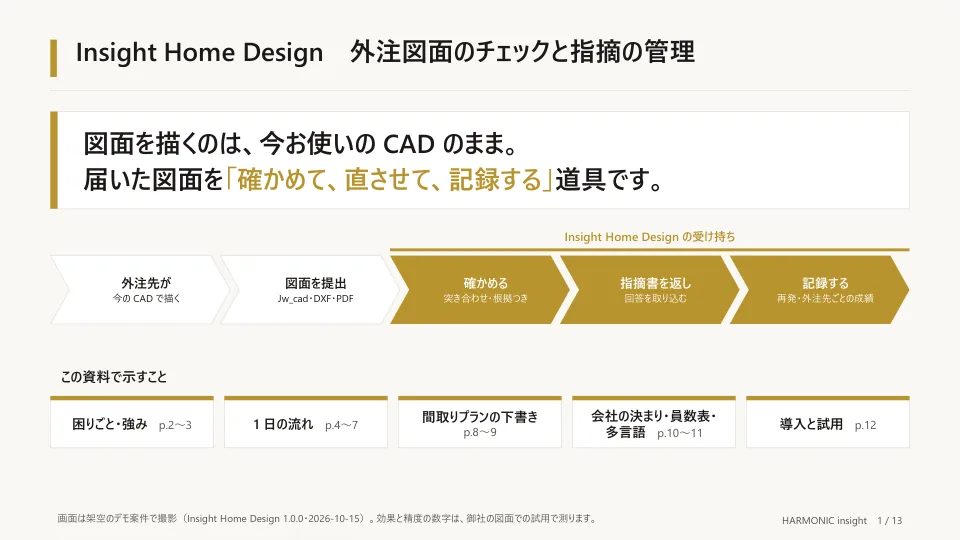
产品介绍资料
困扰与优势、设计部门的一天、户型草案、公司规则・数量统计表・多语言、导入与试用。共 13 页,可在公司内传阅。
PDF・13 页・1.9 MB・2026 年 10 月日语版
打开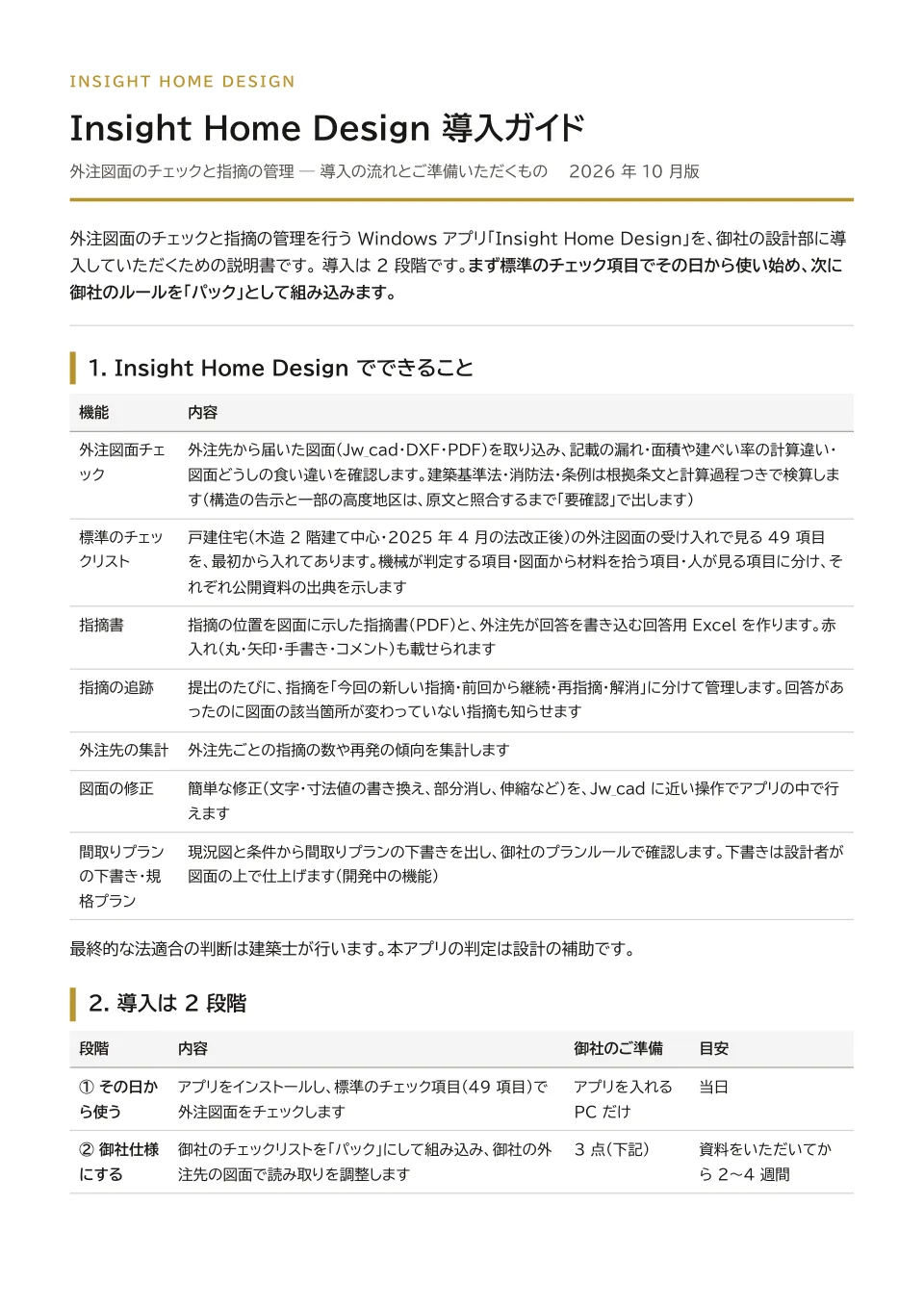
导入指南
当天即可使用的标准 49 项,以及设为公司专用的“包”。需准备的 3 项、由公司决定的内容、包的放置方法、数据的处理。
PDF・6 页・0.2 MB・2026 年 10 月日语版
打开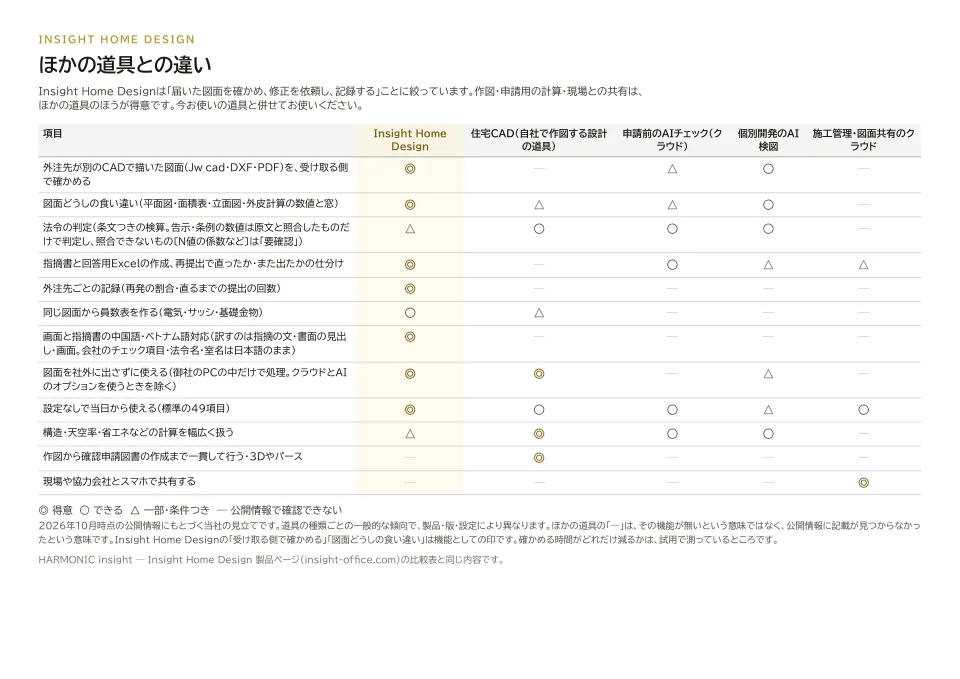
与其他工具的区别
本页的比较表,一页纸。按工具种类列出擅长与不擅长的事。
PDF・1 页・0.1 MB・2026 年 10 月日语版
打开画面摄于虚构的演示项目。资料以 1.0.0 版为准,内容可能随版本变化。
试用
请在贵公司的电脑上,用正在画的图纸试一试。
请下载免费试用版,用贵公司的图纸试一试。安装后 30 天内可使用全部功能(无需注册)。导入咨询与购买请通过表单联系。
每位用户每年 60,000 日元(不含税)
包含外包图纸审查、户型图制作在内的全部功能。导入贵公司标准与部件的公司包 50 万日元起(不含税,按内容报价)。
- 图纸只在贵公司的电脑中处理,不会传到我们这里(使用云端选项〔申请后开启〕或 AI 选项〔默认关闭・使用贵公司的密钥〕时除外)。
- AI 选项默认关闭;关闭时,检查、审图意见书与数量统计表全部可用。
- 最终判断由建筑士(日本注册建筑师)作出;审图意见书是检查的辅助。
如因公司内部限制等无法下载,请与我们联系。
当前版本 1.0.5版本历史
表单可直接用中文填写。
沿用现有 CAD
直接读取 Jw_cad・DXF・PDF,绘图流程不变。
拿不准即“需确认”
不以推定值判为“符合”;数值与合否由产品计算得出。
AI 选项默认关闭
关闭时,检查、审图意见书与数量统计表全部可用。
画面与意见书可用中文
画面支持日、英、中、越 4 种语言。审图意见书与回复用 Excel 可输出中文,或日文原文与中文对照。翻译的是意见正文、纸面标题与界面;公司检查项目、法规名称、房间名保留日文。
Windows 10 / 11(64 位)。图纸与项目保存在贵公司的电脑与内部共享文件夹中。当前版本 1.0.5,功能与画面可能随后续版本变化。
分工
法规由产品负责,公司基准由发包方决定。
法规规定的内容由产品内置。发包方的设计基准由发包方决定,产品按该基准检查。设计判断仍由设计者作出。
安装当天即可使用(无需决定)
- 标准检查项目(49 项)
- 法规判定(附依据条文与计算过程)
- 图纸之间的核对(平面图・面积表・立面图・外皮计算・基础平面图)
- 数量统计表(插座・开关・门・铝合金门窗)
外包方无需决定这些内容。用标准的检查项目自查即可;发包方设定了公司基准时,按该基准检查。