戸建分譲・注文住宅の積算部・エリア担当向け積算と実行予算
Insight Est
マスタは、1か所に。
直すのは、使う人ごとの画面で。
Insight Estは、戸建住宅の積算と実行予算のWindowsアプリです。積算表・本社とエリアの単価表・積算CD・仕様リスト・業者選定のExcelを置き換えます。
単価・積算CD・業者・選ぶ品目などのマスタを1か所にまとめ、コピーと手での貼り替えをなくします。改定は「申請 → 承認 → 着工月から有効」の流れで、履歴は消しません。積算部・エリア担当・承認者は、それぞれ自分の仕事だけが出る画面で直します。Excelでダウンロードして直し、アップロードすると、変わった行だけが申請になります。
販売の準備中のため、ダウンロードと試用はまだご案内していません。導入のご相談・料金のお見積りは、フォームからお寄せください。
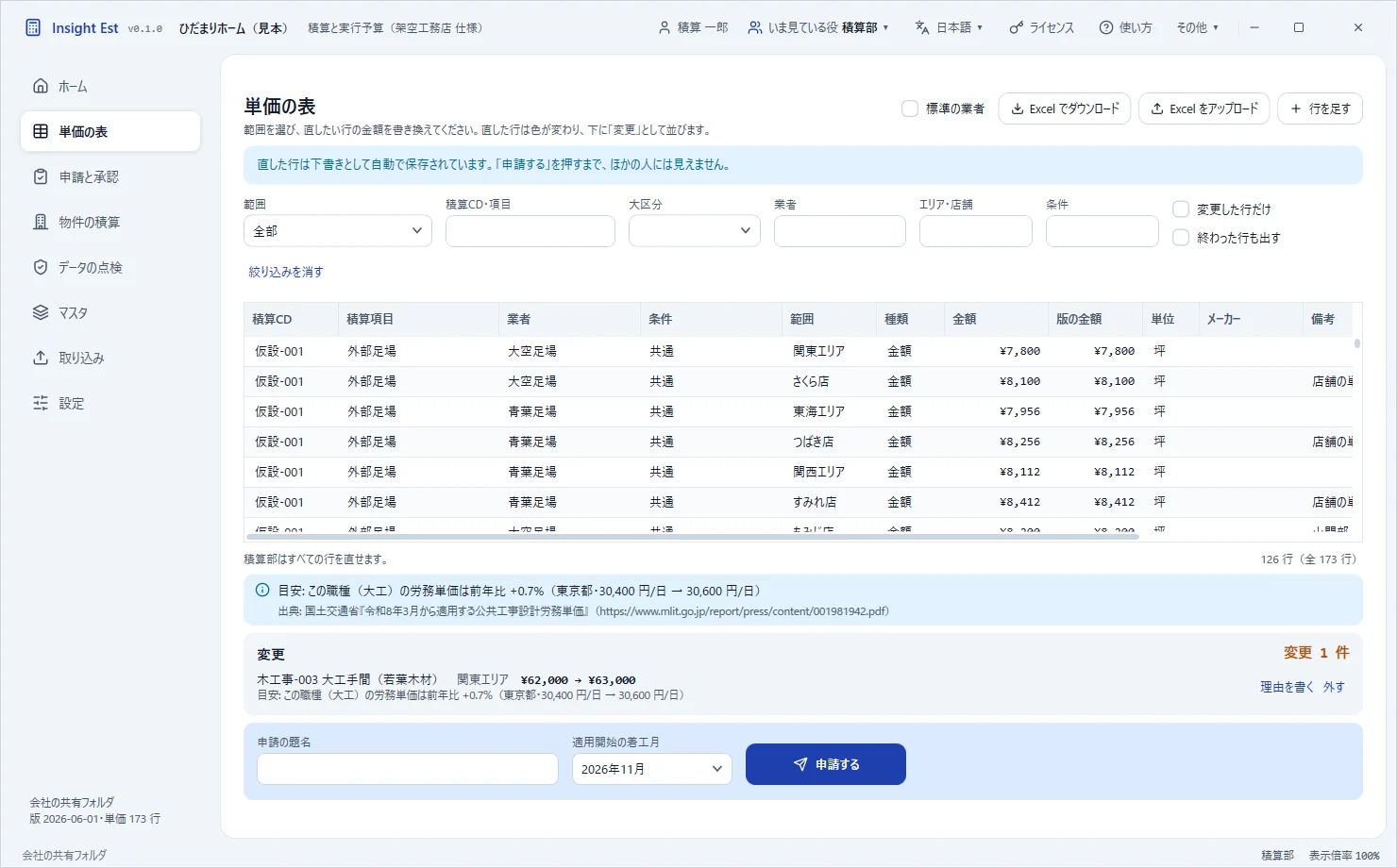
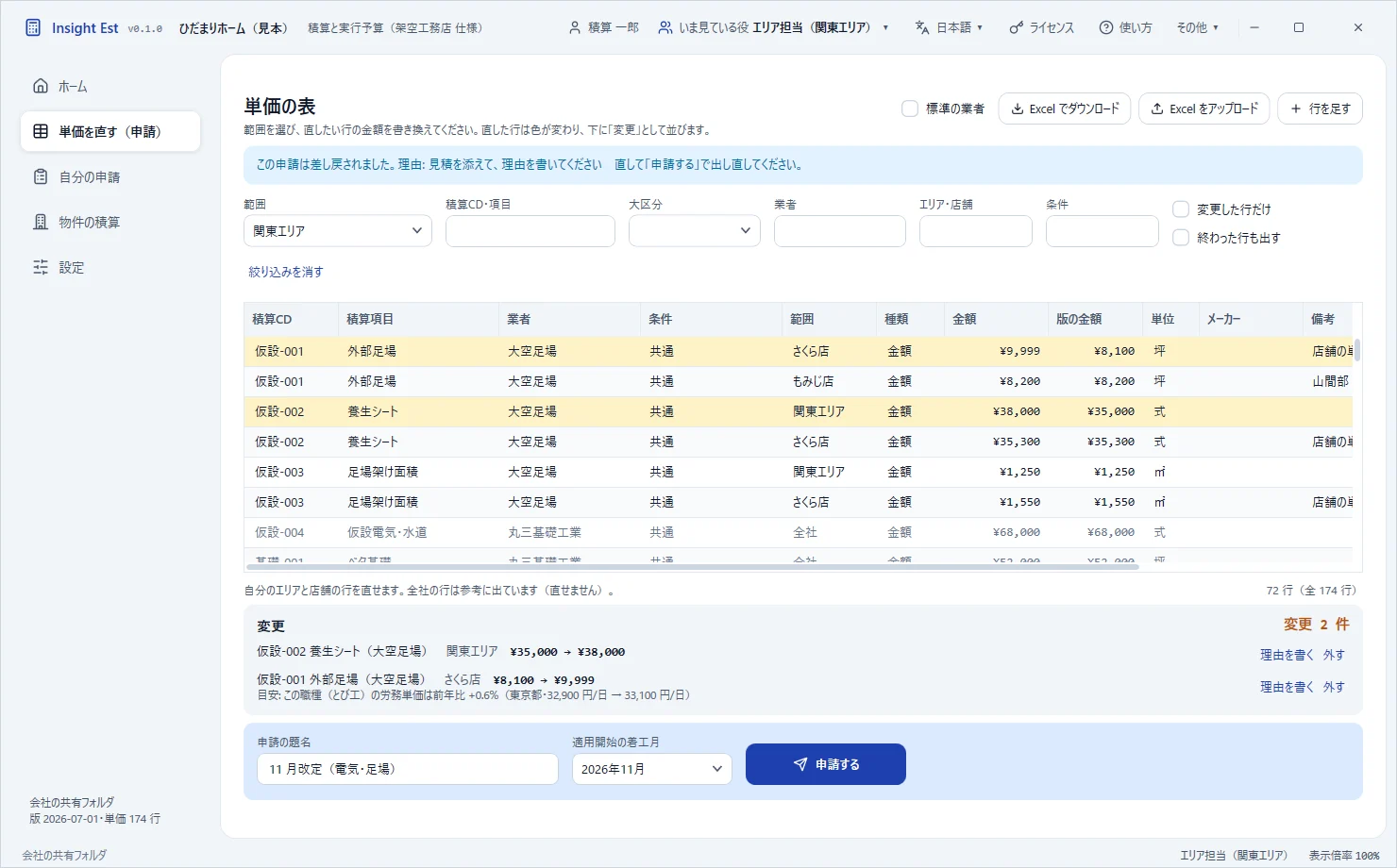
- 1範囲(全社・エリア・店舗)で絞る
- 2金額をその場で書き換える
- 3改定の目安(国の労務単価の前年比)
- 4直した行だけが「変更」に並ぶ
- 5着工月を選んで申請する
画面は販売前の版(0.1)のものです。データはすべて架空の会社「ひだまりホーム(見本)」です。
なぜ使えるのか
積算のExcelが大変なのは、人ではなく「作り」の問題です。
単価表や積算CDのメンテナンスに手間がかかるのは、担当の方の努力が足りないからではありません。Excelの作り方そのものに、手間と誤りが増える理由があります。Insight Estは、その理由を一つずつ取り除くように作っています。
1手間と誤りが増える理由と、Insight Estの決まり
理由 1
同じマスタ(単価表・積算CD・業者の一覧)が、ファイルや部署ごとにコピーされている。
→ 改定のたびに直す場所が増え、貼り替え忘れが起きる。どれが正しいか分からなくなる。
Insight Estの決まりマスタは1か所だけに置きます。会社の誰が開いても同じ版を見るので、コピーと貼り替えそのものが無くなります。
理由 2
積算CDが、表の行の順番から自動で振られている。
→ 行を1つ挟むだけで、後ろのコードが全部ずれる。昔の版や履歴とつながらなくなる。
Insight Estの決まり積算CDは行の順番と関係のない、変わらない番号を持ちます。表示のコードを変えても、履歴はつながったままです。
理由 3
単価は、表の上から探して最初に見つかった行が使われる。
→ 同じ条件の行が2つあると、どちらが使われたか誰も気づかない。行の並べ替えで結果が変わる。
Insight Estの決まり引き当ては「店舗 → エリア → 全社」の決まった順で1つに決め、決まらなければ「要確認」として候補を見せます。黙って選ぶことはしません。
理由 4
改定の版・承認・いつの着工から使うかが、人の運用とセルの目印だけで管理されている。
→ いつの単価で積算したのか、誰が何を変えたのかを後からたどれない。
Insight Estの決まり改定は「申請 → 承認 → 版の発行」で、着工月から有効になります。誰がいつ何をなぜ変えたかが、消えない記録として残ります。
理由 5
エリアで決めた単価や業者を、本社の担当が転記している。
→ 本社に作業が集まり、改定が遅れる。転記のたびに写し間違いの機会が生まれる。
Insight Estの決まりエリア担当が、自分のエリアの単価と標準の業者を自分の画面から申請します。権限の外の行は直せないので、範囲も守られます。
2切り替えても、積算の結果がずれない理由
今のExcelの決まりを、そのまま読み取って組みます
単価表の列・記号の意味・条件・計算式を、御社のExcelから読み取って設定にします。製品が新しい計算のやり方を持ち込むのではなく、今の決まりを同じ形で動かします。
物件ごとに、今のExcelと結果を突き合わせてから切り替えます
同じ物件を今のExcelと Insight Est の両方で計算し、明細と実行予算書を行ごとに比べます。合わない所は一覧になり、理由を一つずつ確かめてから使い始めます。
違いが出るのは、Excelが黙って決めていた所だけです
先に見つかった行が使われていた所や、同じ工事が2行に入っていた所は、Insight Estでは「要確認」として目に見えます。違いは隠れた誤りを見つけた結果であり、計算がずれたのではありません。
3変えないもの
基幹システム・原価管理
置き換えません。Insight Estは積算マスタと実行予算を作り、基幹へ取り込むファイルを書き出します。
Excelでの作業
マスタはExcelでダウンロードして直し、アップロードできます。変わった行だけが申請になります。
データの置き場
御社のPCか、社内の共有フォルダに置きます。社外のサーバーには送りません。
今の業務の言葉
工番・号棟・工事課などの呼び方は、御社の言い方に合わせて画面に出せます。
4 だから
今の計算はそのままに、直す仕事だけを軽くできます。
手間と誤りの理由を作りの段階で取り除き、計算は今のExcelの決まりを再現し、切り替えの前に結果を突き合わせる。変えるのは「マスタの置き場と直し方」だけで、基幹システムや現場のExcelの手の動きは残ります。これが、Insight Estを御社の積算でお使いいただける理由です。
パッケージに乗らなかった理由
多店舗の分譲住宅の積算は、パッケージに乗らない。
だから、Excelで回してきた——。市販の積算・原価管理ソフトの多くは「会社に単価表が1枚」「物件ごとに見積を作る」ことを前提にしています。店舗やエリアをいくつも持つ分譲住宅の会社の積算は、その前提から外れます。Insight Estは、その理由をひとつずつパッケージにしました。
| 積算の実際 | 一般的なパッケージの前提 | Insight Est |
|---|---|---|
| 単価が「全社の単価」と「店舗ごとの単価」の二重になっている。同じ品目でも、工法・断熱等級・階数・防火などの条件で単価が分かれる。 | 単価表は会社に1枚。条件は品目名に書き込むしかない。 | 単価の行が「全社・エリア・店舗」の範囲と条件を持ち、店舗 → エリア → 全社の順で1つに決めます。 |
| 本社が決める品目(材料・住設)と、エリアが決める品目(工事の手間・設備)が分かれ、決める人も直す人も違う。 | 権限は「見る/直す」程度で、マスタは本社が一括で持つ。 | 積算CDごとに決める部署を持ち、エリア担当は自分のエリアの単価と標準の業者だけを申請できます。 |
| 業者は「商社」と「発注先(支店・部門)」の二段で、同じ商社でも店舗によって発注先が変わる。 | 業者は1段のコード。 | 商社 × 店舗 → 発注先の表を持ち、エリアの標準の業者と物件ごとの業者の割り当てで引き当てます。 |
| 住宅設備は物件ごとに型とオプションを選び、メーカーと商社の組み合わせで単価が変わる。 | 見積の明細を人が手で足す。 | 「必ず1つ選ぶ/付けない/いくつでも」の選ぶ品目を持ち、選んだメーカーと商社で単価を引き当てます。 |
| 規格住宅なので、延床の坪数の帯や平屋かどうかで、使う品目そのものが切り替わる。 | 数量 × 単価だけで、どの品目を使うかは人が判断する。 | 坪数の帯や条件で、使う品目を自動で選びます。使わなかった行には、使わなかった理由が残ります。 |
| 単価の改定は会議で決まり、翌月の着工から使う。前の月に着工した物件は前の単価のまま。 | 単価は上書き。いつから使うかの管理が弱い。 | 申請 → 承認 → 版の発行で、着工月から有効になります。古い版は丸ごと残ります。 |
| 数量は設計CADの書き出しから取り、断熱材やサッシは会社独自の計算表で出している。 | 自社のCADと一体で使うか、数量を手で入れる。 | CADの数量テキストを読み取り、坪・断熱材の枚数・サッシの金額などの会社ごとの計算式を設定として持てます。 |
| 実行予算は自社の基幹システムに、決まった形のファイルで取り込む。基幹は替えられない。 | パッケージ自身の原価管理に乗り換えることが前提。 | 基幹は置き換えず、基幹の取込ファイルの形を会社ごとに決めて書き出します。 |
| 本社もエリアもExcelで直したい。全社で一斉に新しい画面に慣れるのは難しい。 | 専用の画面で入力することが前提。 | Excelでダウンロード → 直す → アップロードで、変わった行だけが申請になります。 |
使う人ごとの画面
開いた人の仕事だけが、最初の画面に出ます。
誰がどの役かは、会社の共有フォルダの利用者の名簿で決めます。メニューもホームも役ごとに変わり、ほかの人の仕事は出ません。複数の役を持つ人は、上の「いま見ている役」で切り替えます。見るだけの「閲覧」の役もあります。
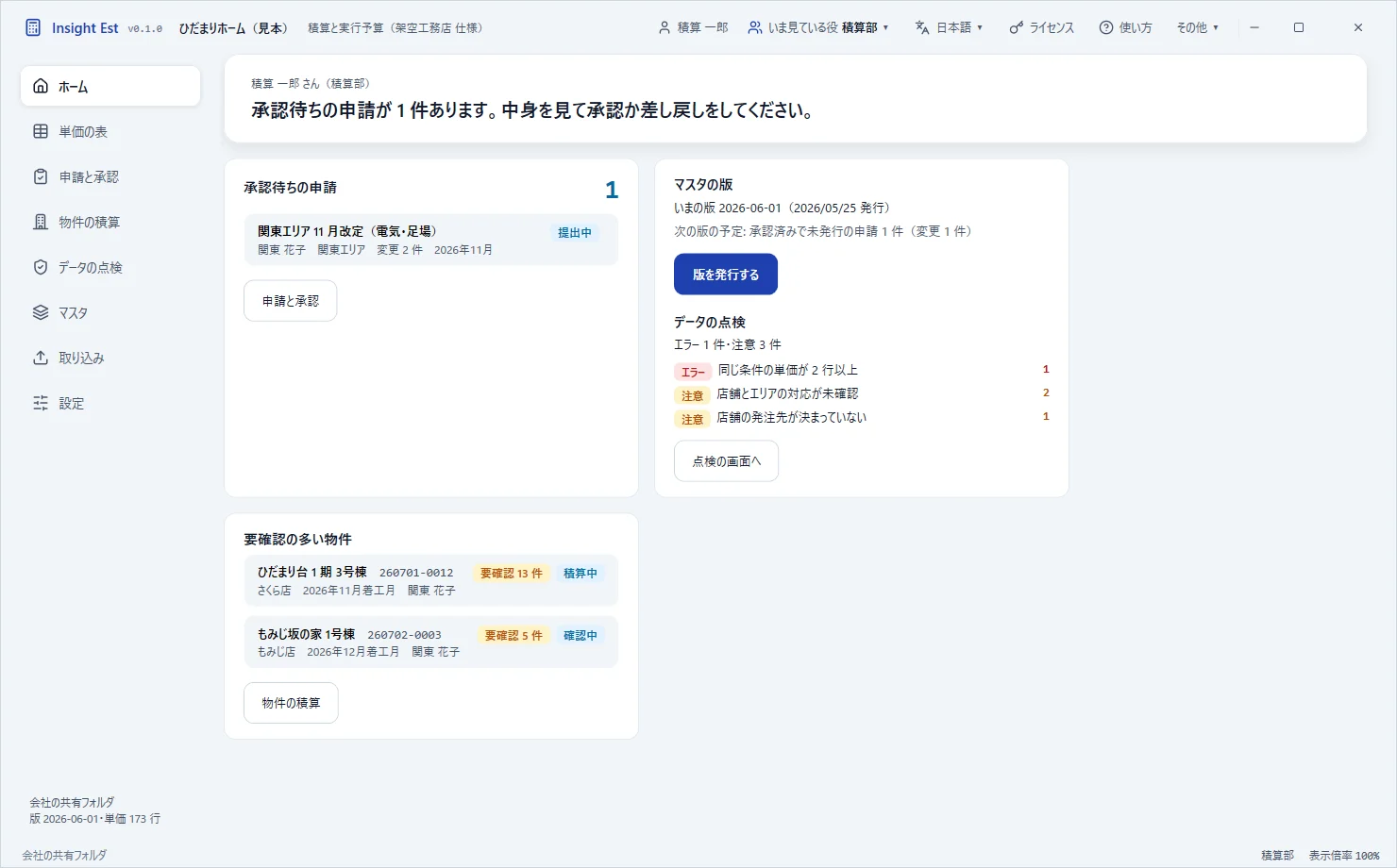
積算部(本社)
ホームに、承認待ちの申請・マスタの版・データの点検・要確認の多い物件が並びます。
- すべてのマスタの申請と承認
- 版の発行(承認済みの申請をまとめて)
- 全物件の積算・今のExcelの取り込み
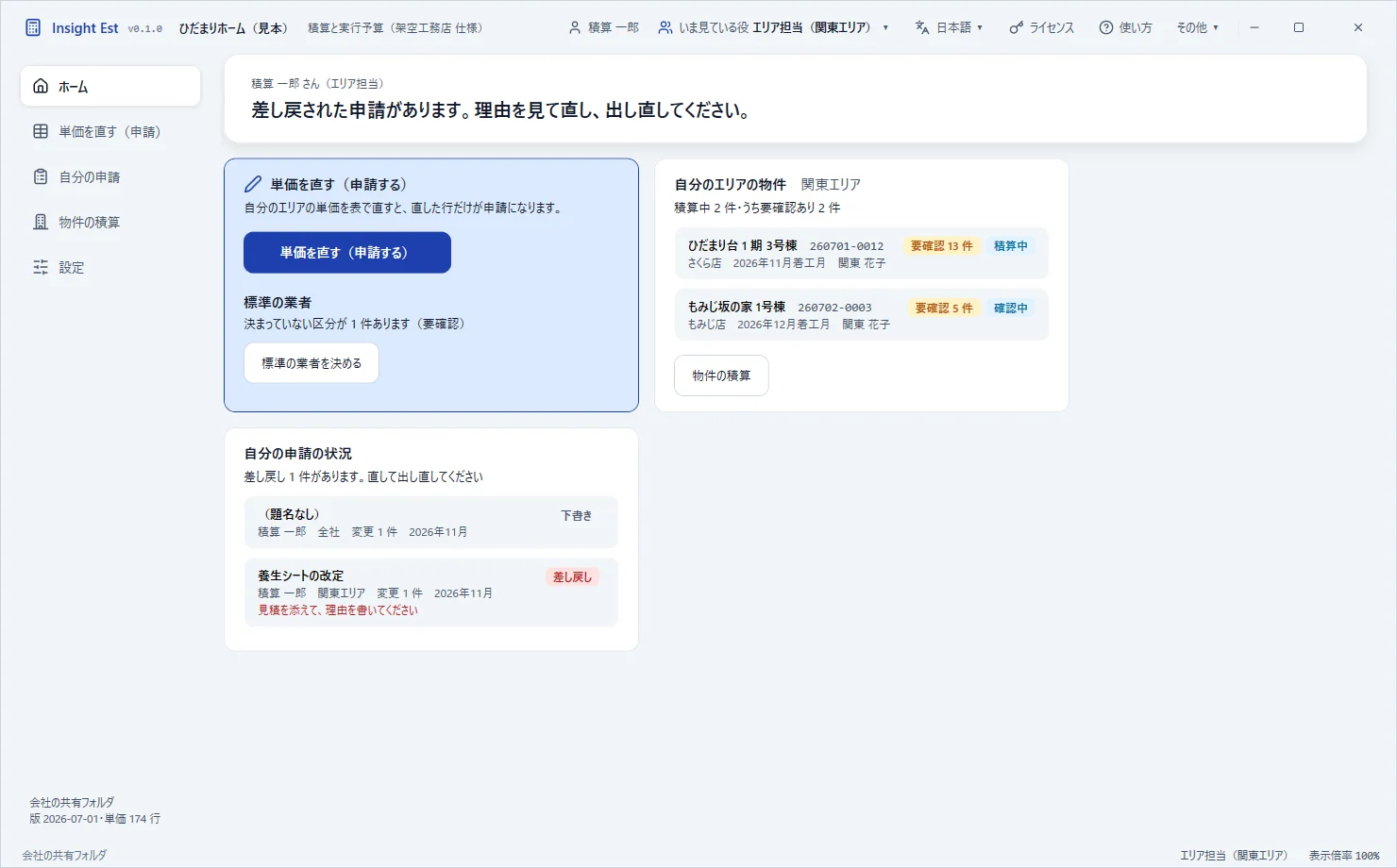
エリア担当
ホームに、自分のエリアの物件と、自分が出した申請の状況(差し戻しの理由も)が並びます。
- 自分のエリア・店舗の単価の申請(全社の行は参考に灰色で)
- エリアの標準の業者の申請
- 自分のエリアの物件の積算
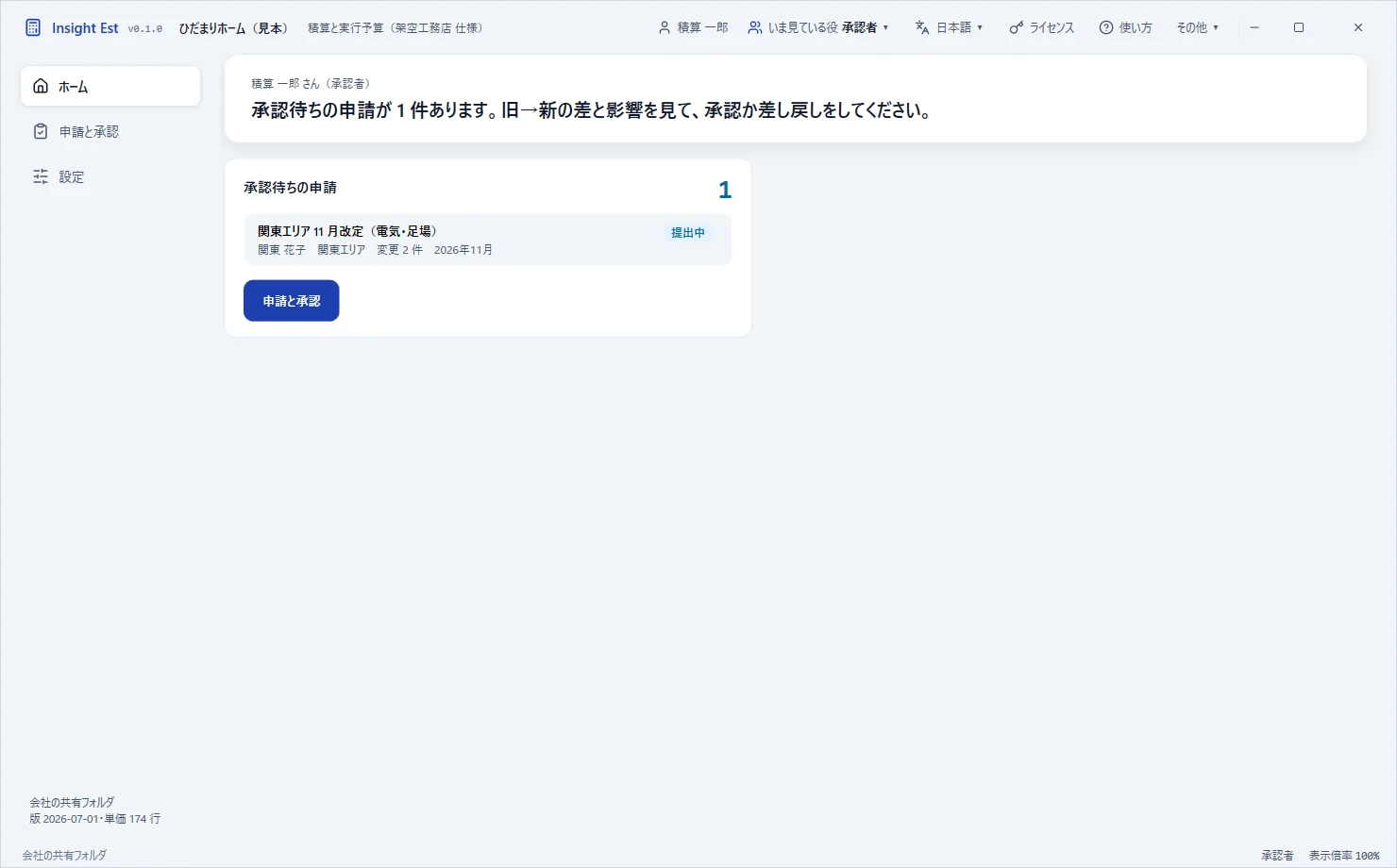
承認者
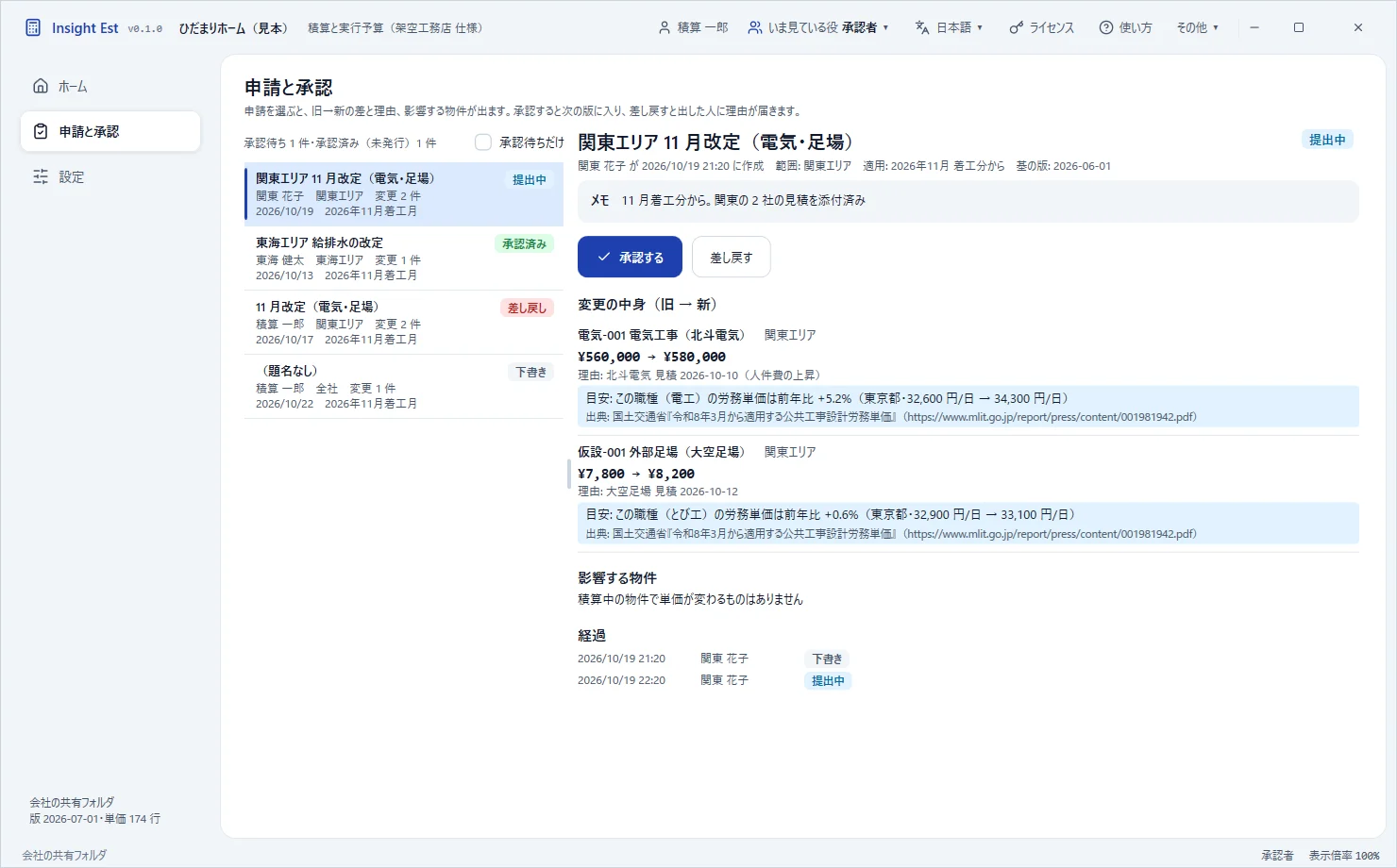
ホームには承認待ちの申請だけが出ます。旧→新の差と理由、影響する物件を見て決めます。
- 申請の承認
- 理由を添えた差し戻し
画面は販売前の版(0.1)のものです。データはすべて架空の会社「ひだまりホーム(見本)」です。
マスタの直し方
直す・申請する・承認する・版を発行する。
単価の改定は、毎回同じ流れで進みます。物件の積算は作ったときのマスタの版を記録するので、新しい版が出ても勝手に単価は変わりません。引き直すときは、差を見てから直します。
1表で直す
範囲(全社・エリア・店舗)を選び、直したい行の金額を書き換えます。直した行は色が変わり、下書きとして自動で保存されます。
2申請する
直した行だけが「変更」に並びます。題名と適用開始の着工月を選んで出します。
3承認する
承認者は旧→新の差と理由、影響する物件を見て、承認か差し戻し(理由つき)を選びます。
4版を発行する
積算部が承認済みの申請をまとめて新しい版にします。選んだ着工月から使われ、前の版も消えずに残ります。
Excelでも直せます。
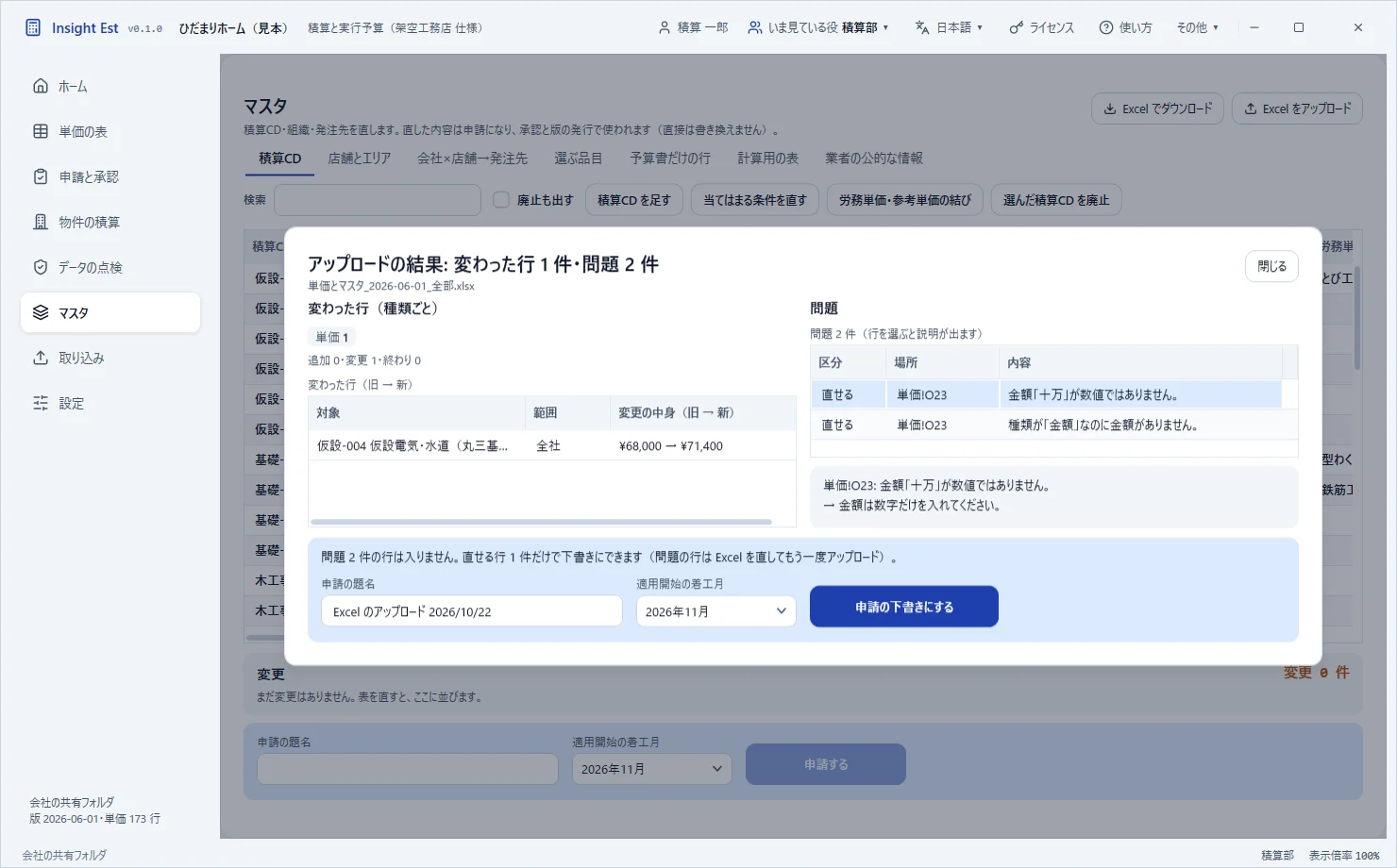
単価とマスタを決まった形のExcelでダウンロードし、直してアップロードすると、変わった行だけが申請の下書きになります。
- 左端の「番号」で元の行と突き合わせます。番号の無い行は追加として扱います。
- 行を消しても終わりにはしません。終わりにするときは「適用終了」に着工月を入れます(消した行は問題として知らせます)。
- エリア担当がダウンロードできるのは自分のエリアだけ。直せない行は区分を分けて知らせます。
- 問題のある行は入れず、直せる行だけで下書きにできます。件数ははっきり出します。
単価の引き当て
単価は、決まった順で1つに決めます。
単価の行は「どの範囲(全社・エリア・店舗)」と「いつの着工から」を持ちます。物件の店舗・着工月・条件(工法・断熱等級・階数など)に合う行を、店舗 → エリア → 全社の順に探し、最初に見つかった段の行を使います。
1番目に探す
店舗の行
その店舗だけの単価
2番目に探す
エリアの行
店舗が属するエリアの単価
3番目に探す
全社の行
会社で1つの単価
決まらないとき
要確認
候補を並べて、人が決めます
- 同じ段に行が2つ以上あって決められないときは、先に見つかった行を黙って使わず「要確認」にします。
- 結果には根拠(使った行・版・範囲・合った条件)を添えます。明細の「根拠」の列で、どこの単価かが分かります。
- 単価の種類が「見積」「仮」の行は、金額を入れずに「要確認(見積)」として出します。
物件の積算
工事番号を入れて、条件を選び、予算書で確かめる。
明細はいまのExcelと同じ並びです。手で直した数量・単価は色を分け、理由を残します(理由が無いと戻ります)。数量も単価も無い行は「この物件では使わない行」として畳みます。
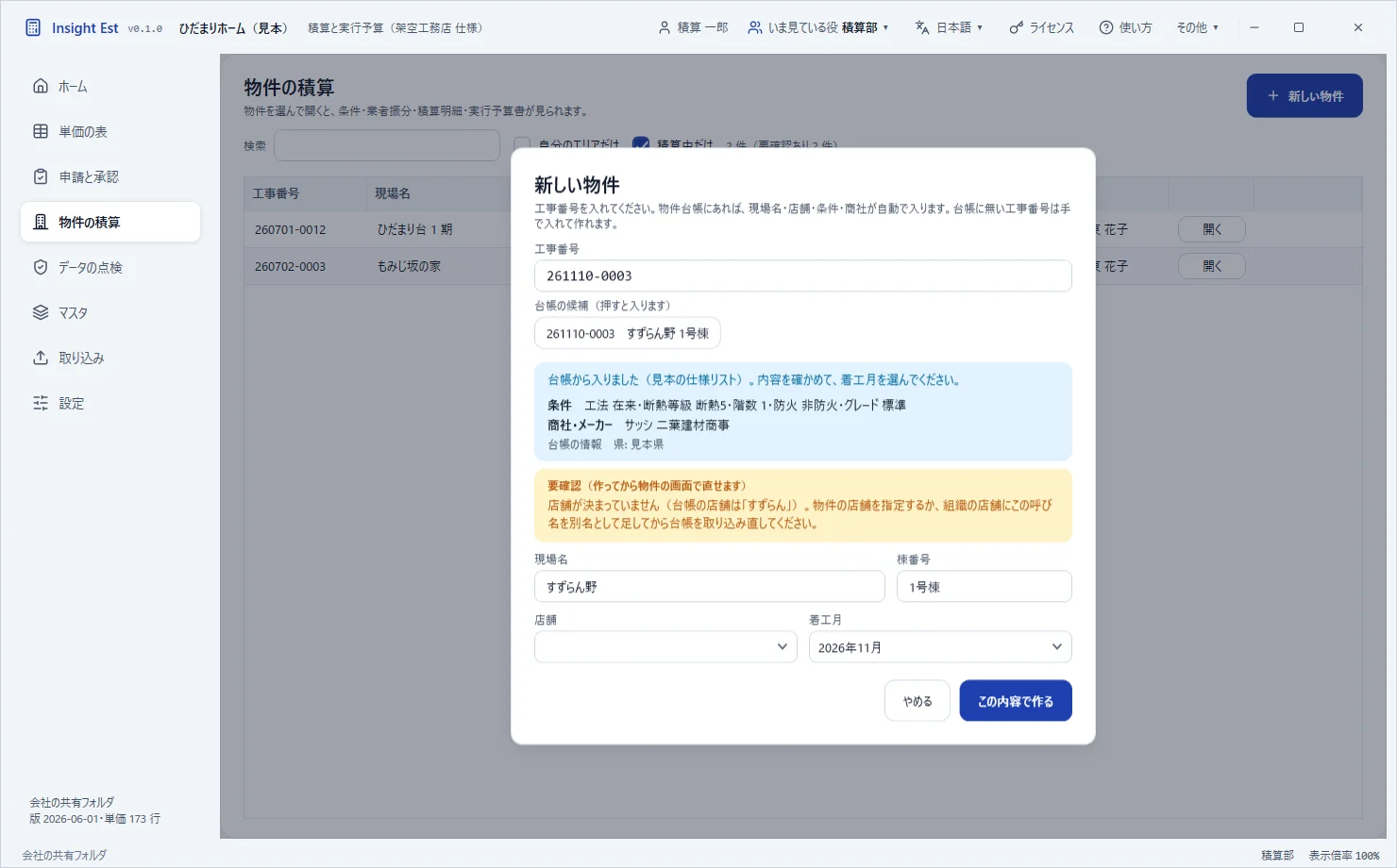
1工事番号から物件を作る
仕様リストを取り込んだ物件台帳から、工事番号で現場名・店舗・条件・商社を埋めます。決まらないところは要確認として知らせます。
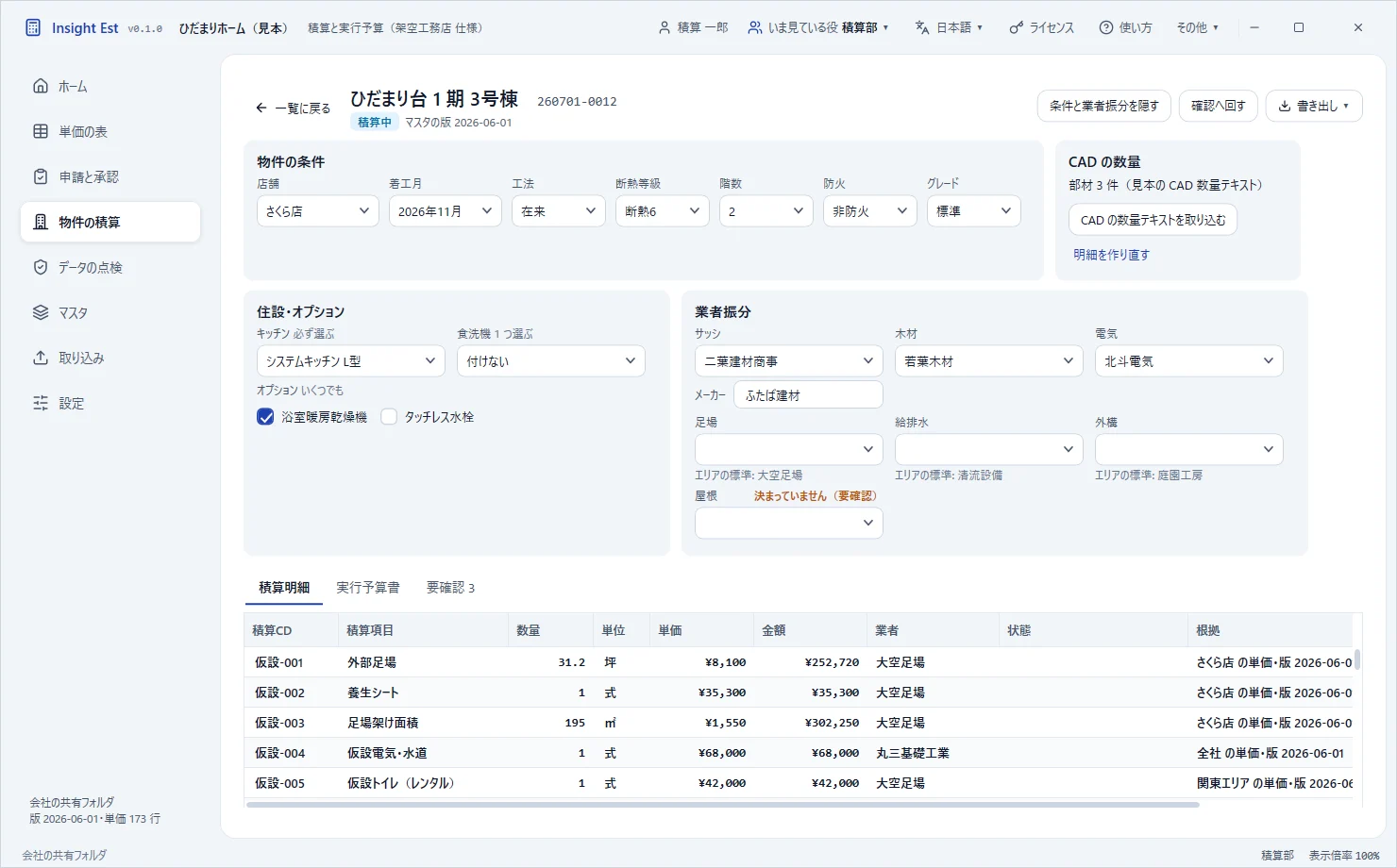
2条件と住設・オプションを選ぶ
工法・断熱等級・階数などの条件と、キッチン・洗面などの型、オプションを選ぶと、明細が作り直されます。業者振分が空なら、エリアの標準の業者で引きます。
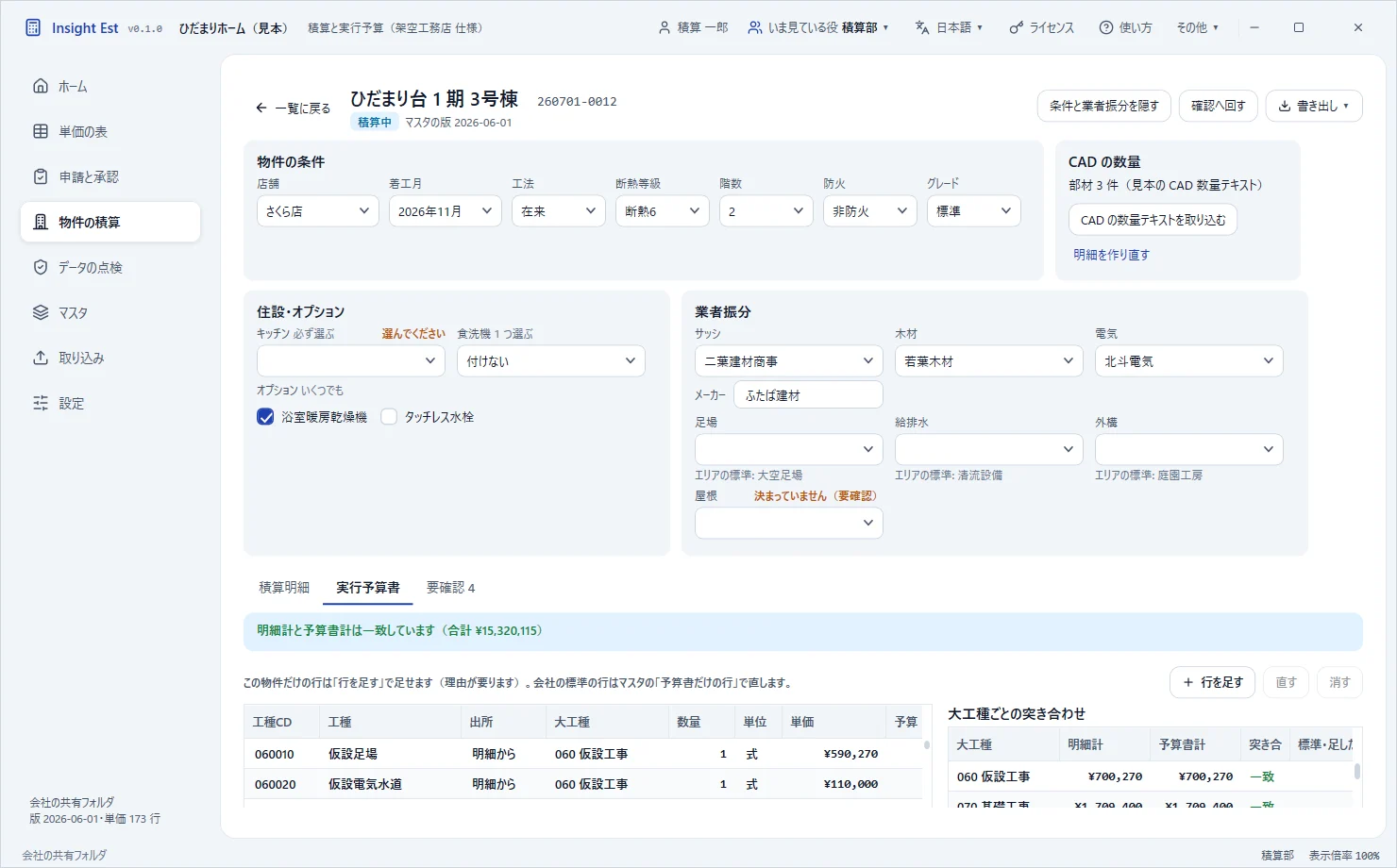
3実行予算書で突き合わせる
明細を工種でまとめて実行予算書にし、大工種ごとに明細計と予算書計を突き合わせます。合わなければ提出できません。
数量の取り方
- CADの数量テキスト(部材CD・数量・単位)
- 1式・手入力
- 会社ごとの設定の計算式(例: 各階の坪から)
- 坪数の帯で分かれる品目(20坪以上25坪未満 など)
Insight Home Designの員数表・間取りの数量も読み込めます(読み込むだけで、Insight Home Designの側は変えません)。
住設・オプションと予算書だけの行
- 選ぶ品目は「1つだけ」「いくつでも」「必ず選ぶ」を会社で決められます。必ず選ぶ組が空なら要確認です。
- 明細から来ない会社の標準の行(共通の原価・検査料など)は、マスタの「予算書だけの行」で持ち、明細から来る行とは別の小計で出します。
- 物件だけで足す行は、工種・数量・単価・業者・理由を入れて足します。
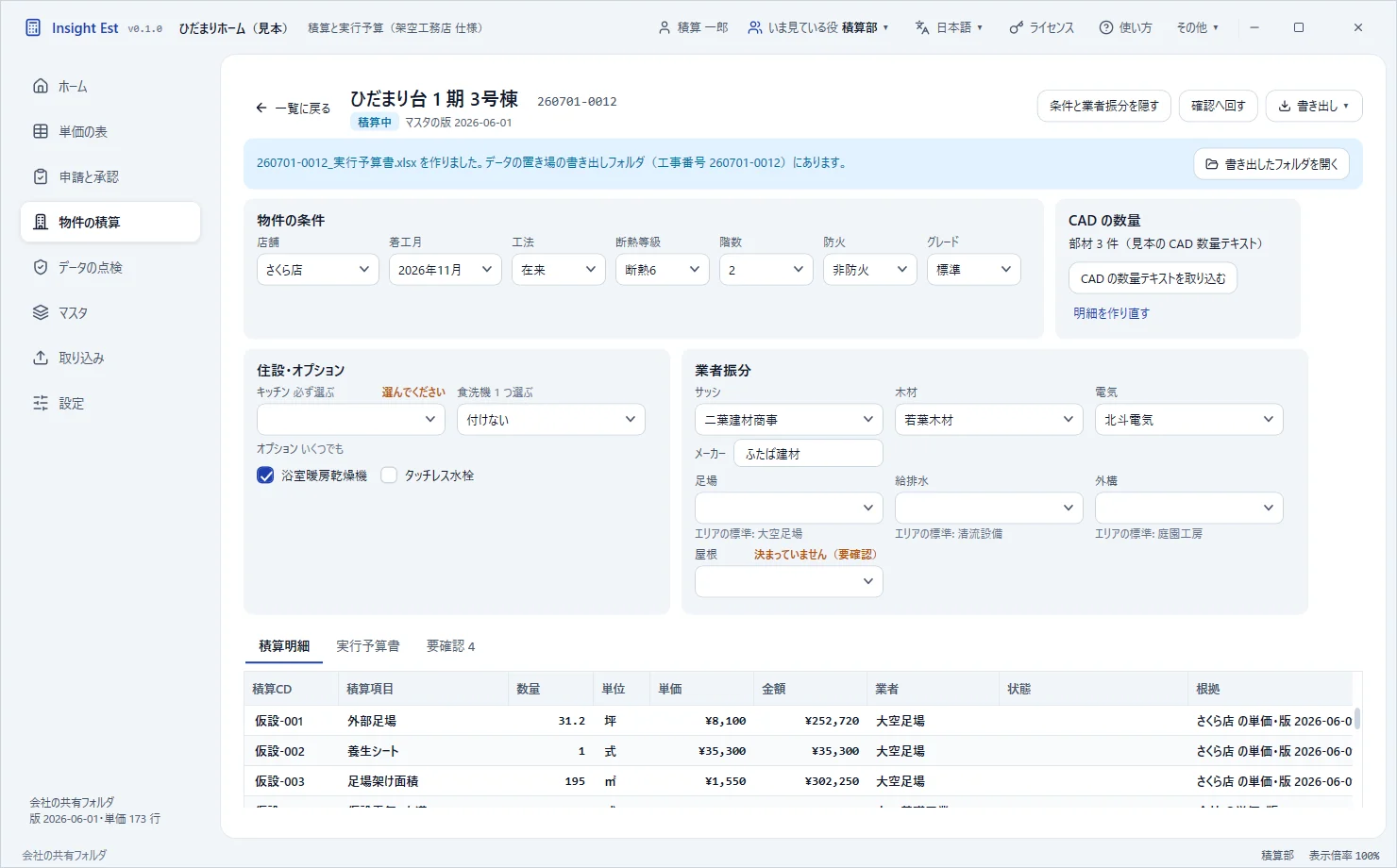
書き出し
提出用PDF・Excel・基幹システムの取込ファイル。
物件の画面の「書き出し」から、3つをまとめて作れます。書き出したファイルは、データの置き場の物件ごとのフォルダに入ります。
- 実行予算書と積算明細の提出用PDF
- 同じ中身のExcel
- 基幹システムの取込ファイル(形は会社ごとの設定で決めます。行の名前や出所も出せます)
データの点検
マスタの矛盾は、点検の画面にまとめて並びます。
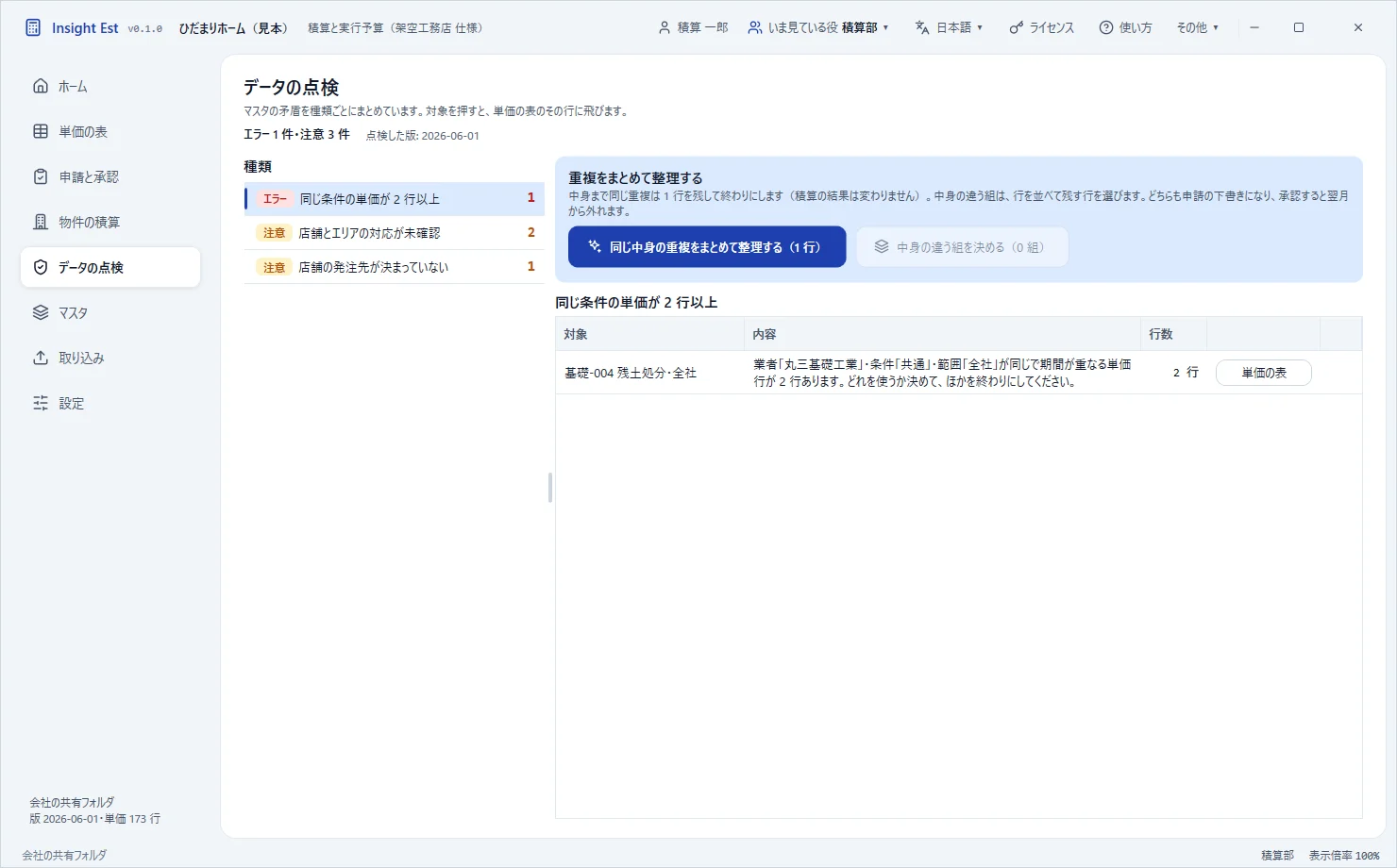
- 同じ条件の単価が2行以上
- 単価の無い品目・終わったコードの参照
- 店舗とエリアの対応が未確認・店舗の発注先が決まっていない
- 業者コードの形の崩れ
対象を押すと、単価の表のその行に飛びます。重複は、中身まで同じものをまとめて整理でき、中身の違う組は行を並べて残す行を選びます。どちらも申請の下書きになり、承認を経て直ります。
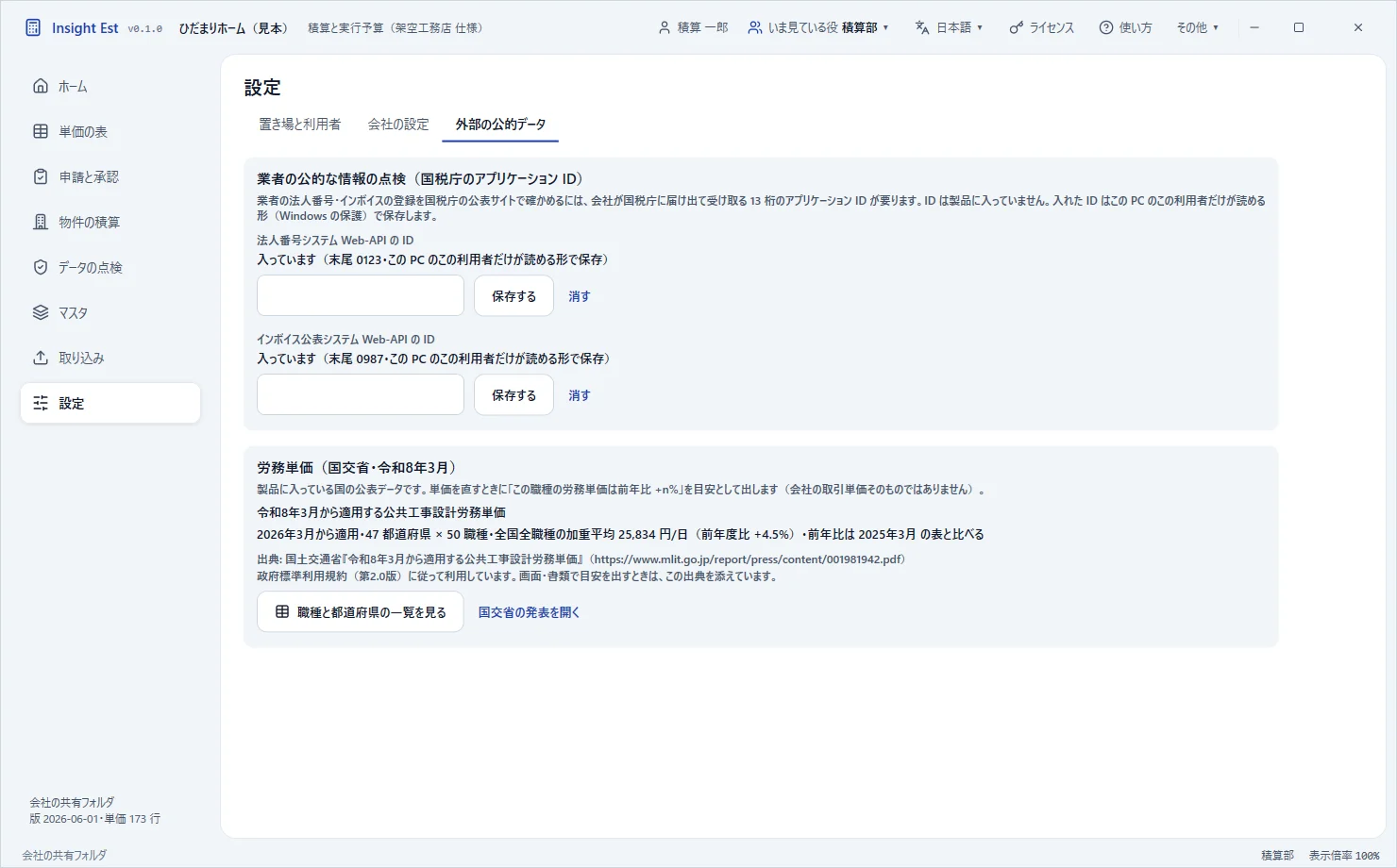
公的なデータ
改定の目安と、業者の情報の点検に。
どれも「目安・点検」のためのもので、会社の単価を自動では変えません。変えるときは必ず申請 → 承認 → 版の発行を通ります。
公共工事設計労務単価(国土交通省)を同梱
単価を直すとき、その職種の労務単価の前年比を目安として出し、出典を添えます。労務単価は会社の取引単価そのものではないため、金額ではなく前年比だけを出します。
業者の公的な情報の点検(国税庁の公表データ)
法人番号とインボイスの登録を国税庁の公表サイトで確かめ、閉鎖や登録の取消・失効を見つけたら変更として申請に積みます。使うには、会社が国税庁に届け出て受け取るアプリケーションIDが要ります。
契約している単価データファイルの取り込み口
御社が契約している単価資料のデータファイル(CSV)を読み、単価を直すときの参考として掲載月・出典つきで出します。有料の契約のデータなので、製品には入っていません。
ほかのソフトとの違い
原価管理の手前の「積算と単価マスタ」を受け持ちます。
住宅向けの積算・原価管理ソフトの多くは、見積から発注・支払・原価の実績までを一つにまとめる製品です。Insight Estは、その手前の積算と単価マスタのメンテナンスに絞り、結果を基幹システムへ渡します。発注・支払・原価の実績はいまの基幹や原価管理をそのままお使いください。
| Insight Est | どっと原価3 | アイピア | 注文分譲クラウドDX | ANDPAD 引合粗利管理 | ARCHITREND ONE 積算オプション | |
|---|---|---|---|---|---|---|
| 動作の形 | Windows(社内で完結) | クラウド | クラウド | クラウド | クラウド | クラウド |
| 単価をエリア・店舗ごとに持ち、着工月から適用 | ○ | 公開情報では未確認 | 公開情報では未確認 | 公開情報では未確認 | 公開情報では未確認 | 公開情報では未確認 |
| 単価の改定の申請 → 承認と版 | ○ | 承認機能(オプション) | 公開情報では未確認 | 公開情報では未確認 | 公開情報では未確認 | 公開情報では未確認 |
| 使う人ごとの権限 | ○ | 承認機能(オプション) | ○(上位プラン) | 公開情報では未確認 | 公開情報では未確認 | ○ |
| マスタをExcelで一括で往復 | ○ | 見積・予算データの読み込み | Excelから見積へ貼り付け | 見積の取り込み用Excel | 見積の外部ファイル取り込み | 公開情報では未確認 |
| CADの数量の取り込み | ○(数量テキスト) | 公開情報では未確認 | Excel経由 | ○ | ○ | ○(CADと一体) |
| 実行予算書 | ○ | ○ | ○ | ○ | ○ | 連携先で |
| 発注・支払・原価の実績 | なし(基幹に任せる) | ○ | ○ | ○ | ○ | なし |
| スマホ・協力業者との電子受発注 | なし | 公開情報では未確認 | 公開情報では未確認 | ○ | ○ | 公開情報では未確認 |
※ 各社の公開情報(2026年10月22日時点)に基づきます。「公開情報では未確認」は、各社の公開ページで確かめられなかったという意味で、機能が無いという意味ではありません。各社の最新の情報は各社のサイトでご確認ください。製品名は各社の商標または登録商標です。
導入の流れ
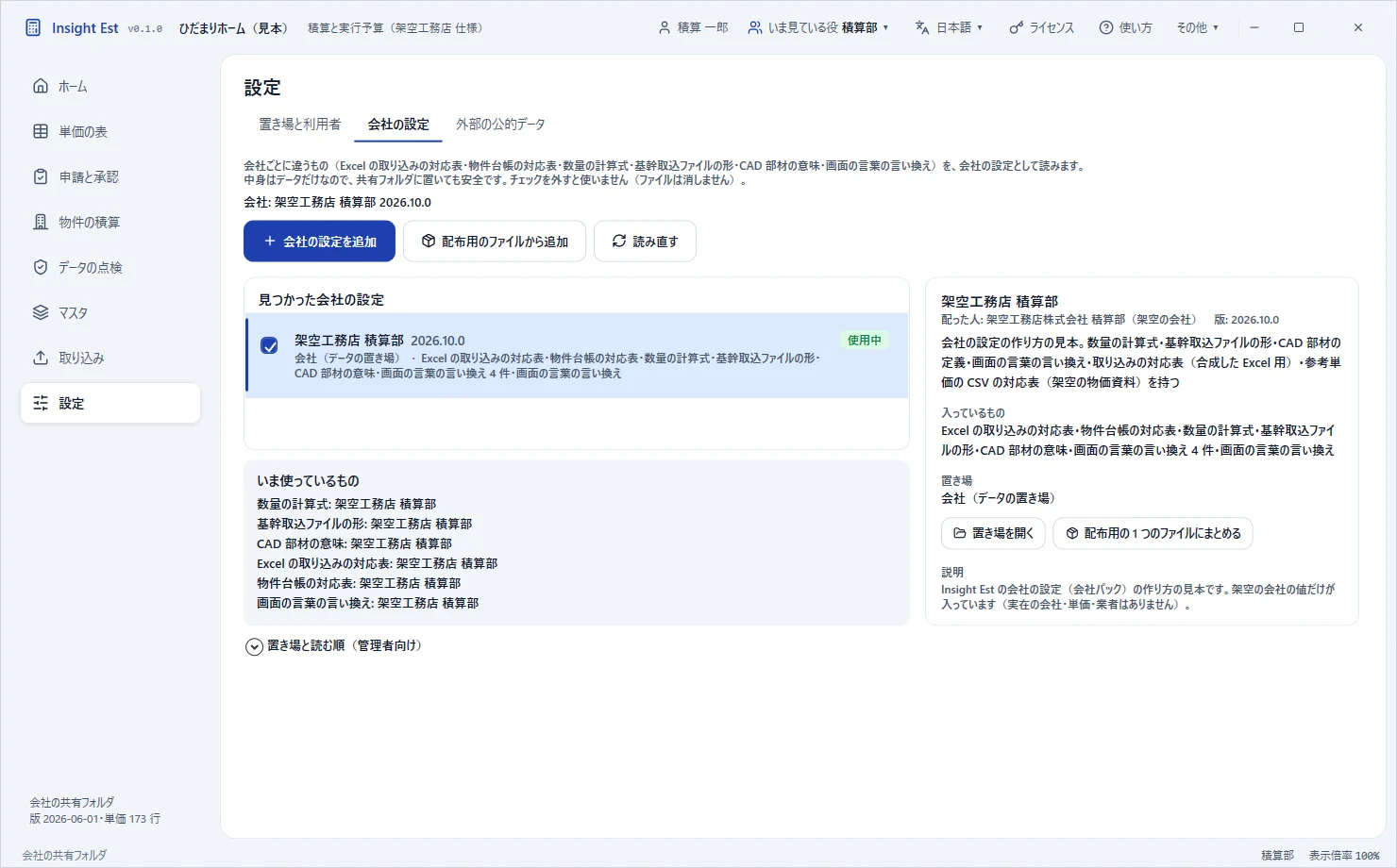
会社ごとの違いは「会社の設定」に。製品は共通のまま。
Excelの形や計算式は会社ごとに違います。違う部分はデータだけの「会社の設定」に分けるので、製品を作り替えずに御社の形で使えます。
1ご相談
フォームから、いまの積算のExcelの構成と、使う人(積算部・エリア・承認)の様子をお聞かせください。
2会社の設定を作る
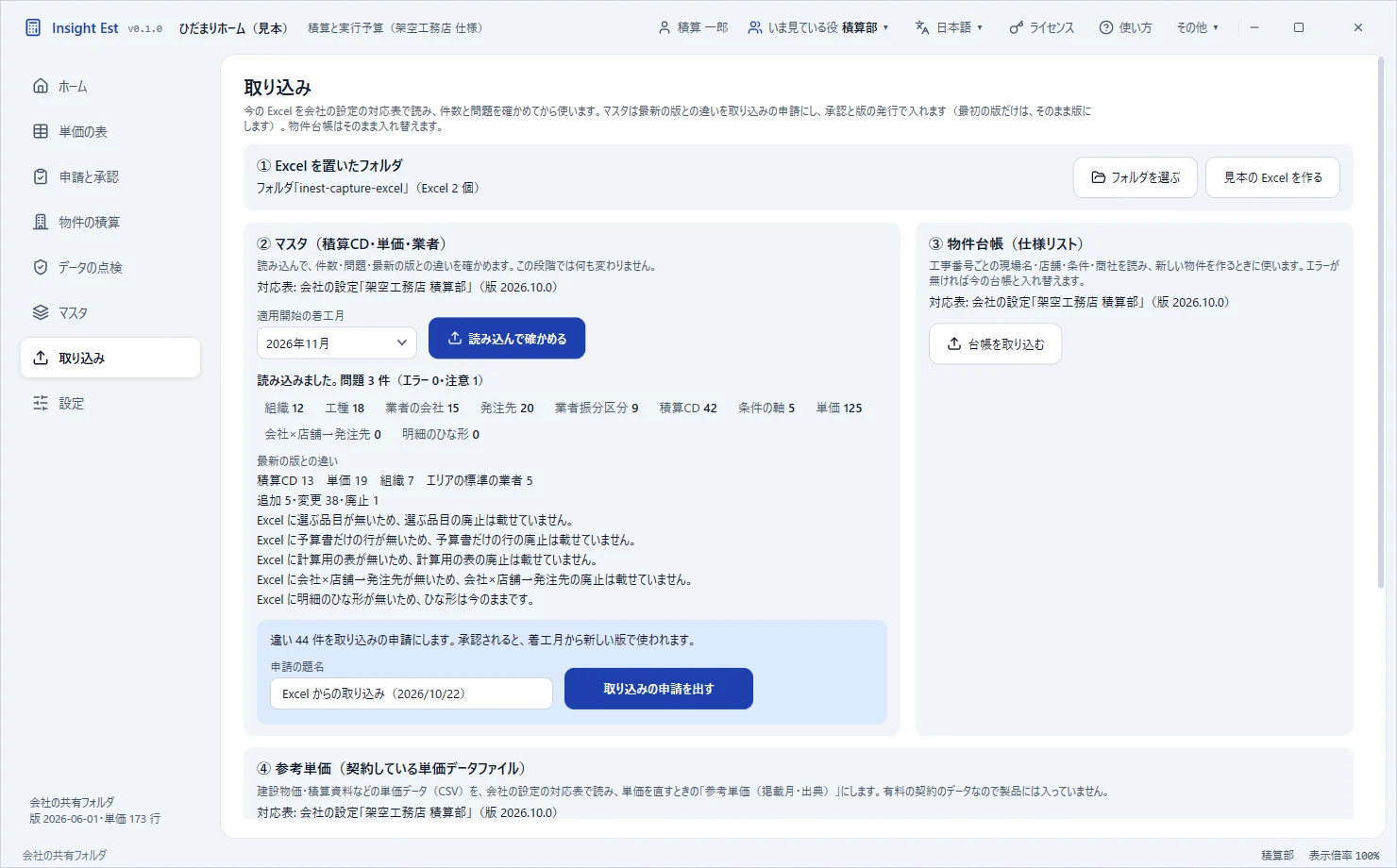
会社ごとに違うもの(Excelの列の位置・コード体系・計算式・基幹システムの取込の形・画面の言葉)を「会社の設定(会社パック)」にまとめます。製品の中には書きません。
3いまのExcelを取り込む
対応表でマスタと仕様リストを読み、件数と問題を確かめてから最初の版にします。2回目からは最新の版との違いが取り込みの申請になります。
4使い始める
PC1台でも、会社の共有フォルダで複数人でも使えます。申請は1人1ファイルなので、共有フォルダでも書き込みがぶつかりません。
動作環境
動作環境と、データの置き場。
- 動作環境
- Windowsのデスクトップアプリです(対応する版は、提供の開始までにご案内します)。
- データの置き場
- このPC、または会社の共有フォルダ(データベースのサーバーは要りません)。マスタ・申請・物件はフォルダの中に保存します。
- 計算
- 決まった規則と会社の設定の計算式で行います。AIは使いません。決まらないものは「要確認」にし、確かめるのは人です。
- Excel
- マスタのダウンロード・アップロード、実行予算書と明細の書き出し(.xlsx)。いまのExcelからの取り込みは会社の設定の対応表で行います。
- 連携
- CADの数量テキスト・基幹システムの取込ファイル・Insight Home Designの員数表と間取りの数量。
販売前の製品のため、機能と画面は今後の版で変わることがあります。
よくある質問
よくある質問
AIが自動で積算するのですか。
いいえ。単価の引き当てと数量・金額の計算は、決まった規則と会社の設定の計算式で行い、結果には根拠を添えます。決まらないものは「要確認」として出し、確かめて決めるのは担当の方です。
いまのExcelはどうなりますか。
会社の設定の対応表で、いまのマスタと仕様リストを取り込み、最初の版にします。その後もExcelでダウンロードして直し、アップロードして申請することができます。
サーバーは必要ですか。
要りません。PC1台で使うか、会社の共有フォルダにデータを置いて複数人で使います。
複数人で同時に使えますか。
使えます。申請は1人1ファイルなので書き込みがぶつからず、版の発行は1人ずつ行います。ほかの人の変更に気づくと知らせ、直している途中の表は「読み直す」を押すまで差し替えません。
基幹システムとつなげられますか。
実行予算を基幹システムの取込ファイルとして書き出せます。ファイルの形は会社の設定で御社の基幹システムに合わせます。
単価のデータは製品に入っていますか。
御社の単価・業者・積算CDは入っていません(いまのExcelから取り込みます)。製品に入っているのは国の公共工事設計労務単価だけで、改定の目安として使います。
試用やダウンロードはできますか。料金は。
販売の準備中のため、ダウンロードと試用はまだご案内していません。導入のご相談と料金のお見積りは、フォームからお問い合わせください。
積算のマスタの直し方を、一緒に見直しませんか。
Insight Estは販売予定の製品です。いまのExcelの構成や、エリアと本社の分担をお聞きしたうえで、導入の進め方と料金をご案内します。ご相談・お問い合わせはフォームからお寄せください。
導入のご相談